Variabili di formattazione
Le variabili di formattazione permettono ad April di inserire valori Discord in messaggi, embed, URL immagine e campi editor supportati.
Variabili dei messaggi del sistema precedente
Sezione intitolata “Variabili dei messaggi del sistema precedente”I messaggi di benvenuto e uscita e i comandi personalizzati possono fornire il contesto utente e server alle variabili con parentesi graffe singole. Altre funzioni forniscono il proprio contesto. Gli embed gestiti generici usano un formattatore vuoto e non forniscono valori utente o server come il benvenuto; non fare affidamento sulla risoluzione di {user} o {guild} lì.
Esempio:
Welcome {user.mention} to {guild}. You are member {memberCount.ordinal}.Pagine diverse espongono dati diversi. Usa le variabili offerte per la funzione specifica e controlla il risultato effettivo; la sola anteprima non accerta la consegna. Accedi e seleziona un server che puoi gestire per modificarne i messaggi. April necessita di accesso e autorizzazioni di invio/embed nel canale di destinazione; la gerarchia dei ruoli conta solo per le funzioni che modificano ruoli. Consulta la gerarchia.
Variabili utente comuni
Sezione intitolata “Variabili utente comuni”| Variabile | Significato |
|---|---|
{user} | Nome utente |
{user.mention} | Menzione utente Discord |
{user.status.color} | Colore hex dello stato corrente dell’utente |
{user.discriminator} | Discriminatore Discord quando disponibile |
{user.avatar} | URL avatar utente |
{user.avatar.rounded} | URL avatar utente per template immagine |
{user.fullname} | Nome utente in questo formattatore |
{user.id} | ID utente Discord |
{user.created} | Data completa di creazione utente |
{user.created.date} | Data di creazione utente |
{user.created.ago} | Tempo relativo dalla creazione utente |
{user.created.time} | Ora di creazione utente |
{user.joined} | Data completa di ingresso nel server |
{user.joined.date} | Data di ingresso nel server |
{user.joined.ago} | Tempo relativo dall’ingresso nel server |
{user.joined.time} | Ora di ingresso nel server |
Variabili del server e del canale
Sezione intitolata “Variabili del server e del canale”| Variabile | Significato |
|---|---|
{guild} | Nome server |
{memberCount} | Conteggio membri approssimativo |
{memberCount.ordinal} | Conteggio membri come valore ordinale |
{guild.id} | ID server Discord |
{guild.created.ago} | Tempo relativo dalla creazione del server |
{guild.created.date} | Data di creazione server |
{guild.created.time} | Ora di creazione server |
{guild.icon} | URL icona server |
{channel} | Nome canale |
{channel.id} | ID canale Discord |
{channel.mention} | Menzione canale Discord |
{channel.created} | Data completa di creazione canale |
{channel.created.date} | Data di creazione canale |
{channel.created.time} | Ora di creazione canale |
{channel.created.ago} | Tempo relativo dalla creazione canale |
{channel.nsfw} | Se il canale è marcato NSFW |
{channel.topic} | Argomento del canale |
Variabili livello
Sezione intitolata “Variabili livello”Usale nei messaggi di aumento di livello, nei design delle schede di livello e nei modelli relativi ai livelli quando la pagina le offre.
| Variabile | Significato |
|---|---|
{user.level} | Livello dell’utente nel server |
{user.xp} | XP nel livello corrente |
{user.xpRatio} | Progresso del livello corrente da 0 a 1 |
{user.nextLevel} | XP richiesti per il livello successivo |
{user.totalXp} | XP totali accumulati |
Variabili log
Sezione intitolata “Variabili log”Gli eventi di registro possono esporre valori precedenti e successivi quando Discord invia entrambi gli stati.
| Variabile | Significato |
|---|---|
{before.user} | Nome utente precedente |
{before.user.nickname} | Nickname server precedente |
{before.user.avatar} | URL avatar precedente |
{before.user.fullname} | Valore utente completo precedente |
{after.user} | Nome utente aggiornato |
{after.user.nickname} | Nickname server aggiornato |
{after.user.avatar} | URL avatar aggiornato |
{after.user.fullname} | Valore utente completo aggiornato |
{before.channel} | Nome canale precedente |
{before.channel.id} | ID canale precedente |
{before.channel.nsfw} | Stato NSFW precedente |
{before.channel.topic} | Argomento del canale precedente |
{after.channel} | Nome canale aggiornato |
{after.channel.id} | ID canale aggiornato |
{after.channel.nsfw} | Stato NSFW aggiornato |
{after.channel.topic} | Argomento del canale aggiornato |
Alcuni eventi log aggiungono anche valori specifici dell’evento, come contenuto del messaggio o ruoli cambiati. Usa i pulsanti variabile mostrati nella pagina di configurazione di quell’evento.
Variabili del monitor delle dirette
Sezione intitolata “Variabili del monitor delle dirette”Le notifiche Twitch possono usare:
| Variabile | Significato |
|---|---|
{stream.channel} | Nome visualizzato dello streamer |
{stream.avatarUrl} | URL avatar dello streamer |
{stream.url} | URL canale Twitch |
{stream.viewerCount} | Numero spettatori |
{stream.started.ago} | Tempo relativo di inizio stream |
{stream.type} | Tipo stream |
{stream.length} | Durata stream |
{stream.title} | Titolo stream |
{stream.preview} | URL thumbnail stream |
{stream.game} | Gioco o categoria |
Le notifiche YouTube possono usare {stream.channel.name}, {stream.channel}, {stream.url}, {stream.started.ago} e {stream.title}.
Valori casuali
Sezione intitolata “Valori casuali”I comandi personalizzati e gli altri modelli di messaggio del sistema precedente possono usare variabili per numeri casuali:
{random.1-100}{random.1-100} restituisce un numero intero nell’intervallo inclusivo. Usa un limite inferiore minore del limite superiore.
Variabili dell’area di lavoro dell’editor
Sezione intitolata “Variabili dell’area di lavoro dell’editor”Le associazioni di Editor V2 usano invece la sintassi di output in stile Liquid:
| Variabile | Esempio d’uso |
|---|---|
{{ user }} | Renderizzare l’utente selezionato nel testo |
{{ guild }} | Renderizzare il nome server nel testo |
{{ channel }} | Renderizzare un valore del canale nel testo |
Le associazioni di Editor V2 si configurano dal pannello delle proprietà dell’area di lavoro. Valori con parentesi graffe singole come {user} non sono validi nelle associazioni di Editor V2.
Valori URL
Sezione intitolata “Valori URL”Le variabili immagine e icona devono risolversi in URL validi. Per esempio, {user.avatar}, {guild.icon} e {stream.preview} sono adatti ai campi URL immagine quando la funzionalità li supporta.
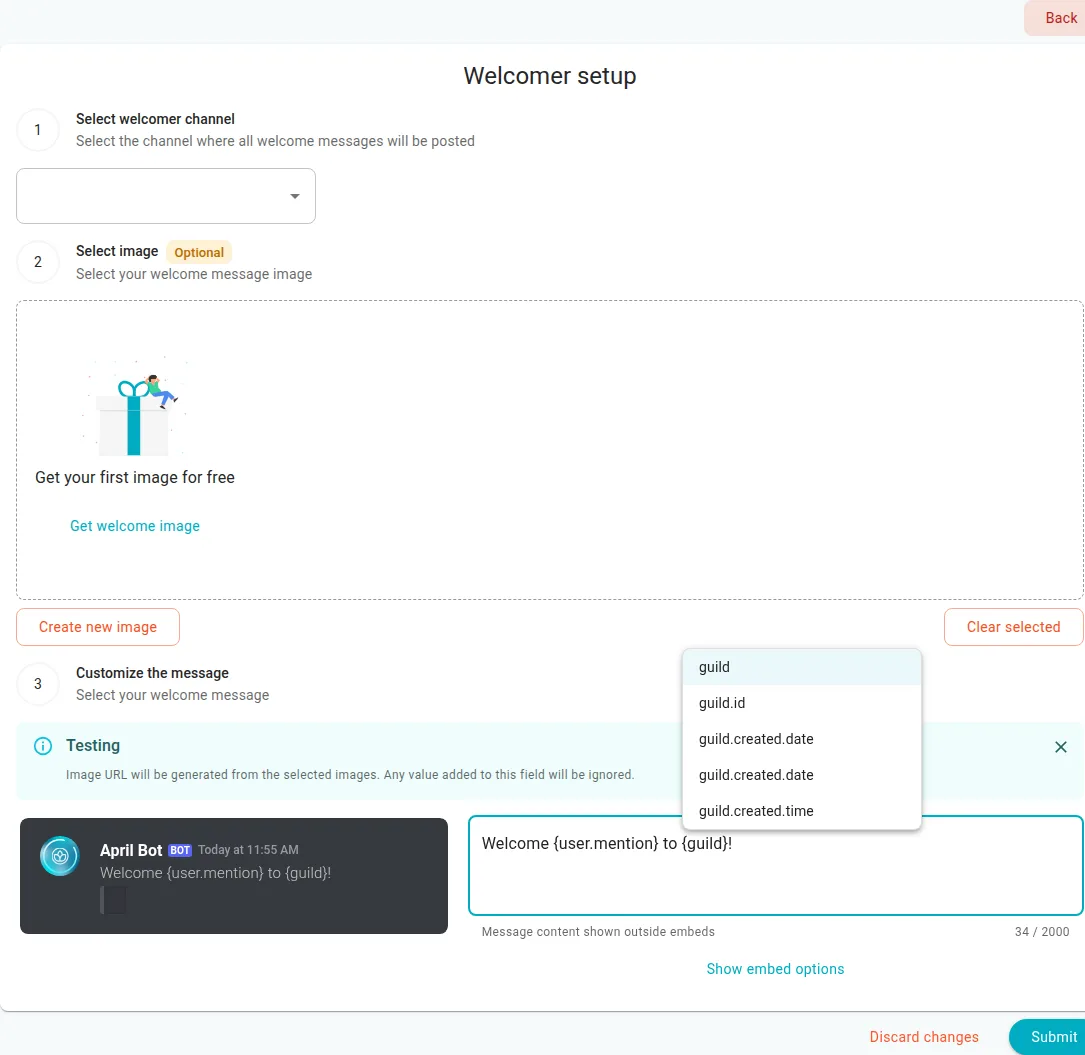
Anteprima locale nell’interfaccia inglese: usa il menu dei suggerimenti per inserire una variabile supportata.
Usare una variabile
Sezione intitolata “Usare una variabile”- Apri l’editor dei messaggi della funzione appropriata e seleziona una variabile supportata dal selettore oppure digitala esattamente.
- Per il benvenuto, aggiungi
Welcome {user.mention} to {guild}.al messaggio pubblico e salvalo. - Esegui la prova della funzione dove disponibile e controlla l’output; un’anteprima di prova non è un evento reale di un membro. Se il valore manca, verifica che la funzione fornisca quel contesto.
Controllare e risolvere problemi
Sezione intitolata “Controllare e risolvere problemi”Per esempio, aggiungi Welcome {user.mention} to {guild}. a un benvenuto attivo e usa il comando di prova, quindi controlla separatamente un evento reale quando opportuno. Riapri la funzione per cambiare o rimuovere il testo oppure disattivane il messaggio. Se l’editor è in caricamento, attendi; se il salvataggio fallisce, controlla accesso e lunghezza degli input e riprova. Se un valore rimane letterale o inatteso, controlla che la funzione fornisca quel contesto e che l’ortografia corrisponda al selettore. Controlla le autorizzazioni di destinazione se la consegna fallisce. Consulta la composizione dei messaggi.
Prima della configurazione consulta accesso e selezione di un server. Per i manutentori, consulta il documento tecnico sull’amministrazione.