Ruolo automatico
Assegna automaticamente un ruolo quando un membro entra nel server o in un canale vocale configurato.
Prima di iniziare
Sezione intitolata “Prima di iniziare”Accedi, seleziona un server che puoi gestire e assicurati che April vi si trovi. Su Discord April necessita di Manage Roles e il suo ruolo più alto deve essere superiore ai ruoli che modifica; consulta la gerarchia dei ruoli.
Configurare un ruolo automatico
Sezione intitolata “Configurare un ruolo automatico”- Apri Administration > Autorole e crea una voce.
- Seleziona il ruolo e l’attivazione all’ingresso del membro o nel canale vocale. Per il canale vocale, selezionalo e attiva facoltativamente Auto remove per rimuovere il ruolo all’uscita.
- Per il canale vocale configura, se necessario, i ruoli consentiti o ignorati. Attiva la voce e salva. I ruoli consentiti hanno precedenza su quelli ignorati; gli eventi di ingresso nel server non applicano questi filtri.
- Controlla la voce salvata, quindi organizza un evento di ingresso o vocale appropriato ed esamina i ruoli del membro su Discord. Il solo modulo salvato non dimostra l’assegnazione.
Per esempio, usa l’attivazione vocale e Auto remove per un ruolo temporaneo di partecipante vocale. I server senza Premium possono creare fino a cinque ruoli automatici. La dashboard offre attivazioni all’ingresso e vocali; lo streaming non è qui un’attivazione funzionante supportata.
Le schermate mostrano l’interfaccia in inglese.
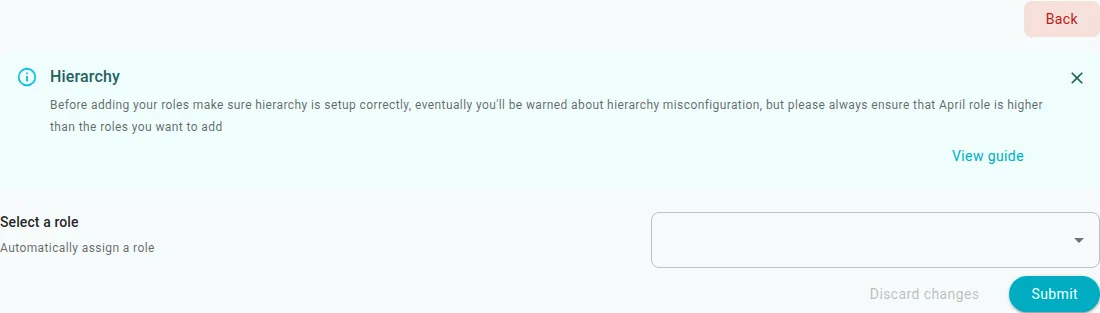
Configurazione locale: scegli il ruolo per l’attivazione all’ingresso.
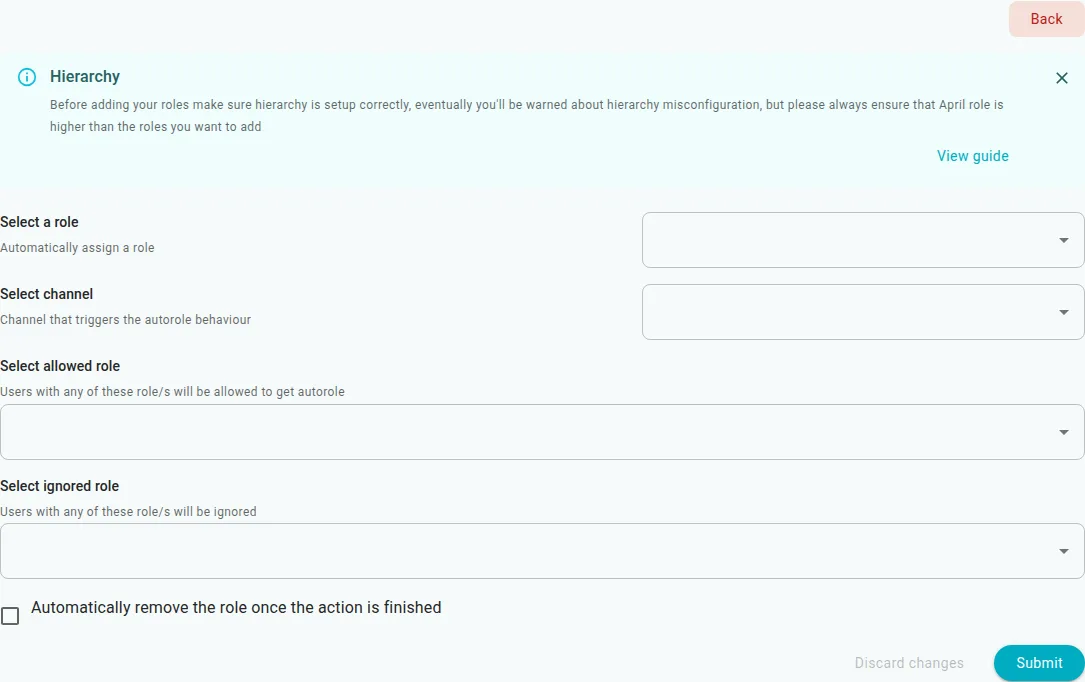
Configurazione locale: scegli il canale vocale e i filtri facoltativi.
Impostazioni
Sezione intitolata “Impostazioni”| Impostazione | Effetto e valore predefinito del modulo di creazione |
|---|---|
| Enabled | Le nuove voci partono attive. Disattiva una voce per interrompere le assegnazioni future. |
| Join / voice | Join assegna il ruolo all’ingresso di un membro non bot. Voice usa il canale scelto; il modulo parte senza un canale selezionato. |
| Ruoli consentiti / ignorati | Voice può limitare i membri idonei in base al ruolo. Una lista consentita non vuota ha precedenza; altrimenti i ruoli ignorati escludono i membri. Entrambe le liste partono vuote. Join non applica questi filtri. |
| Auto remove | Per Voice, rimuove il ruolo all’uscita; il modulo vocale parte con questa opzione disattivata. |
Modificare o risolvere problemi
Sezione intitolata “Modificare o risolvere problemi”Modifica, disattiva o elimina la voce nell’elenco quando non è più necessaria. Se l’elenco è vuoto, crea una voce; se è in caricamento o il salvataggio fallisce, attendi e riprova. Controlla che la voce sia attiva, che il ruolo e il canale vocale esistano ancora e che April abbia autorizzazione e gerarchia per modificare il ruolo. Errori di accesso vietato o risorsa mancante possono disattivare le voci; correggi la configurazione Discord e riattiva la voce prima di riprovare. Le impostazioni vocali usano una cache, quindi una modifica della dashboard potrebbe non riflettersi immediatamente.
Consulta i ruoli autonomi per i ruoli scelti dai membri stessi.
Prima della configurazione consulta accesso e selezione di un server. Per i manutentori, consulta il documento tecnico sull’amministrazione.