Embed gestiti
Crea un messaggio Discord gestito dalla dashboard che potrà essere aggiornato successivamente.
Prima di iniziare
Sezione intitolata “Prima di iniziare”Accedi e seleziona un server che puoi gestire. April necessita di accesso al canale di destinazione e dell’autorizzazione a inviare messaggi, incorporare link o allegare file secondo necessità. La gerarchia dei ruoli riguarda le modifiche associate ai ruoli, non la composizione di un messaggio; consulta la gerarchia.
Creare e pubblicare
Sezione intitolata “Creare e pubblicare”- Apri Administration > Embed e crea un messaggio. Assegnagli un nome e scegli un canale.
- Scrivi il contenuto, aggiungi un embed o seleziona un’immagine; anche il solo contenuto è valido. Per esempio, crea un breve messaggio di regole. Usa il compositore di messaggi per visualizzarne l’anteprima.
- Salva la bozza, quindi pubblica quando è pronta. Salvare una bozza e visualizzarne l’anteprima non crea di per sé un messaggio Discord. Controlla il canale di destinazione dopo la pubblicazione.
Il canale di una bozza può essere modificato; un messaggio pubblicato viene modificato nel suo canale esistente. Su un record pubblicato esistente, Save as draft salva le modifiche come Pending e lascia invariato il messaggio Discord esistente. Scegli Save & publish per tentare esplicitamente di aggiornarlo. Pending non garantisce un aggiornamento o un nuovo tentativo automatico in coda. Se il messaggio manca, il record torna allo stato di bozza senza ID del messaggio; seleziona un canale secondo necessità e pubblica di nuovo. Anche un evento Discord di eliminazione del messaggio riporta il record monitorato a bozza.
L’editor può selezionare due ID immagine, ma il Worker usa solo il primo. I messaggi gestiti generici non dispongono del contesto utente/server usato dai messaggi di benvenuto o dai comandi personalizzati: non fare affidamento sulla risoluzione di {user} o {guild} qui. Il limite totale è di 100 record; i server senza Premium hanno un limite di 20 e un intervallo di 30 secondi tra pubblicazioni. Una pubblicazione limitata può rimanere in sospeso, quindi un nuovo tentativo non è garantito immediatamente.
La schermata mostra l’interfaccia in inglese.
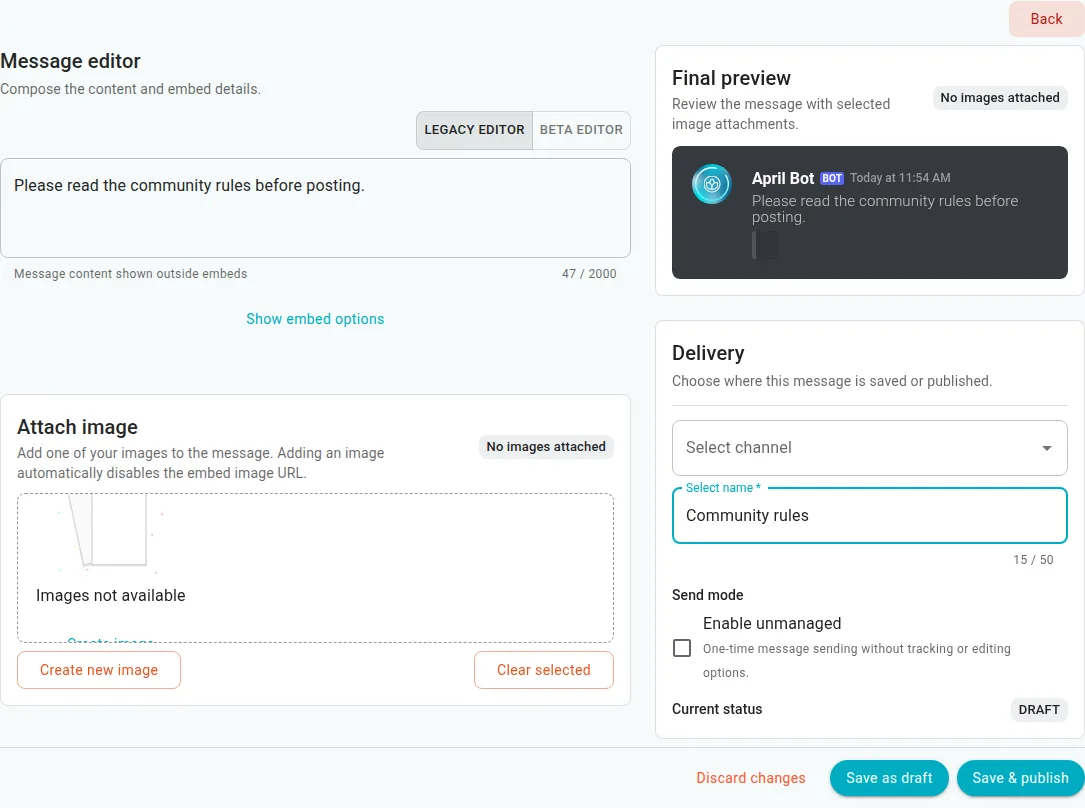
Bozza locale: controlla il canale e l’anteprima del messaggio prima di pubblicare.
Stati e opzioni del messaggio
Sezione intitolata “Stati e opzioni del messaggio”| Stato o impostazione | Significato |
|---|---|
| Draft | Configurazione salvata senza un messaggio pubblicato stabilito; il canale può essere cambiato. |
| Pending | Modifiche salvate a un record pubblicato esistente; il vecchio contenuto Discord può rimanere. Usa Save & publish per tentare un aggiornamento; elaborazione o nuovo tentativo automatici non sono garantiti. |
| Published | Esiste un messaggio Discord monitorato nel canale scelto. Pubblicare modifiche successive tenta di aggiornare quel messaggio. |
| Contenuto, embed e immagine | Fornisci contenuto, un embed o un’immagine. Il modulo consente due selezioni di immagini, ma solo la prima viene usata per questa operazione. |
Modificare o rimuovere
Sezione intitolata “Modificare o rimuovere”Modifica e salva il record oppure eliminalo quando non è più necessario. L’eliminazione tenta di rimuovere il messaggio Discord, quindi elimina il record della dashboard anche se l’eliminazione Discord fallisce; controlla se il messaggio è ancora presente su Discord. Se l’elenco è vuoto, crea una bozza; attendi il caricamento o riprova un salvataggio fallito dopo aver controllato l’accesso. Per errori di pubblicazione, controlla accesso al canale, contenuto, limiti e autorizzazioni prima di riprovare; esamina lo stato e la destinazione del record. Uno strumento per ruoli tramite reazione può pubblicare esternamente: controlla il messaggio prima di salvare. Consulta i ruoli tramite reazione.
Prima della configurazione consulta accesso e selezione di un server. Per i manutentori, consulta il documento tecnico sull’amministrazione.