Emoji
Usa Management > Emoji per trovare e aggiungere un’emoji al server Discord selezionato. Per accedere alla dashboard devi essere il proprietario del server oppure avere Manage Server. Per creare un’emoji April necessita dell’autorizzazione Discord Create Expressions; Discord documenta una dimensione massima dell’immagine di 256 KiB per la creazione di un’emoji del server.
Aggiungere un’emoji
Sezione intitolata “Aggiungere un’emoji”- Accedi, seleziona il server e apri Management > Emoji.
- Cerca nella raccolta visualizzata e seleziona un’emoji.
- Nell’anteprima inserisci un Emoji name da 3 a 50 caratteri e scegli Create emoji.
- Se l’operazione riesce, la dashboard mostra un messaggio con
:name:. Controlla separatamente l’emoji su Discord.
Le schermate mostrano l’interfaccia in inglese.

Risultati della ricerca di “smile” nella raccolta di emoji.
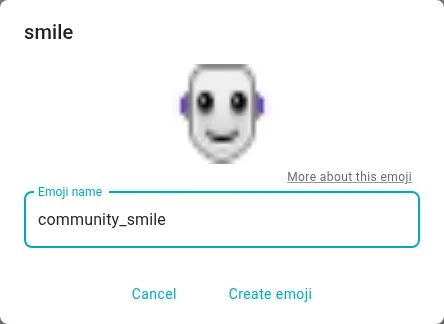
Anteprima di smile e modulo del nome prima di scegliere Create emoji.
Per esempio, cerca uno smile, seleziona un risultato, chiamalo community_smile e crealo. Il messaggio di successo della dashboard suggerisce di digitare :community_smile:. Si applicano comunque la disponibilità e i limiti del server Discord. Questa pagina aggiunge emoji dalla raccolta visualizzata; non modifica né elimina le emoji già presenti sul server.
Se la creazione non riesce
Sezione intitolata “Se la creazione non riesce”Controlla il nome, l’autorizzazione di April, i limiti Discord per le emoji e il server selezionato. La dashboard mostra un messaggio generico di errore o limite, senza specificare quale condizione si sia verificata. Dopo tale errore non è possibile aggiungere altre emoji finché non si ricarica la pagina. Dopo aver controllato la causa, ricarica e riprova. Se la raccolta continua a mostrare i segnaposto di caricamento, riprova più tardi; la pagina non mostra un messaggio distinto per gli errori del fornitore. Se il problema persiste, contatta il supporto.