Gerarchia
La gerarchia dei ruoli Discord limita i ruoli e i membri che April può gestire. April necessita anche delle autorizzazioni pertinenti all’azione. Concedere Administrator non aggira la gerarchia. Consulta il riferimento Discord su autorizzazioni e gerarchia.
Trovare l’elenco dei ruoli
Sezione intitolata “Trovare l’elenco dei ruoli”Apri il server in Discord e scegli Server Settings > Roles.
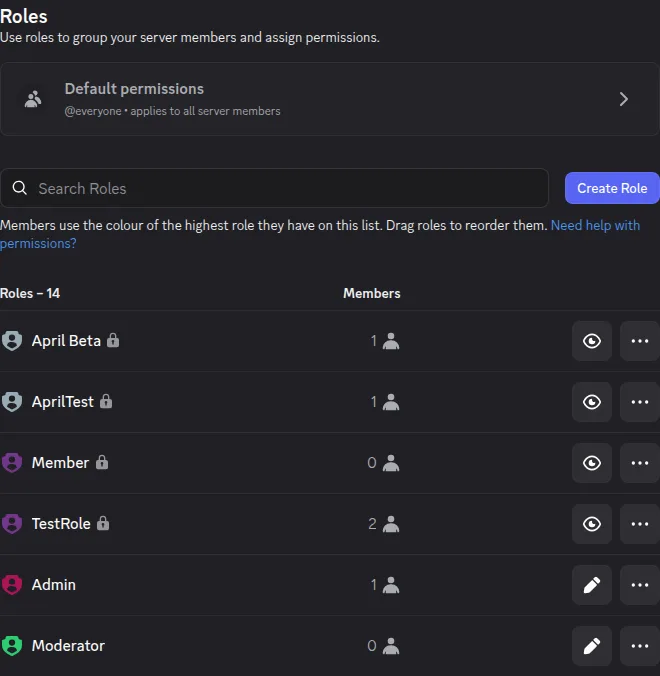
Elenco dei ruoli di un server di prova su Discord, mostrato nell’ordine osservato dall’alto verso il basso. I ruoli bot usano nomi di prova; l’interfaccia è in inglese.
Correggere la gerarchia dei ruoli
Sezione intitolata “Correggere la gerarchia dei ruoli”- In Discord apri Server Settings > Roles del server.
- Trova il ruolo più alto di April e il ruolo che deve gestire.
- Se sei autorizzato a cambiare l’ordine, posiziona April sopra quel ruolo e salva. Mantieni sopra April i ruoli che non dovrebbe gestire.
- Riprova l’azione interessata e controlla il risultato su Discord.
Per esempio, l’ordine April → Community → Member colloca Community e Member sotto April; i ruoli necessitano comunque delle autorizzazioni richieste.
Per esempio, un ruolo automatico assegnato ai nuovi membri deve essere sotto il ruolo più alto di April e April necessita dell’autorizzazione a gestire i ruoli. Un salvataggio riuscito nella dashboard non prova che l’assegnazione sia riuscita. Chiedi aiuto al proprietario del server o a un gestore autorizzato se non puoi cambiare l’ordine.
Sintomi comuni
Sezione intitolata “Sintomi comuni”Un ruolo può mancare da un selettore oppure un ruolo automatico, autonomo o tramite reazione può non essere assegnato. La moderazione può funzionare su alcuni membri ma fallire su staff o bot e Discord può segnalare autorizzazioni mancanti dopo un salvataggio nella dashboard. Questi sintomi possono avere altre cause, quindi controlla le autorizzazioni dell’azione oltre all’ordine dei ruoli.
Autorizzazioni dei canali
Sezione intitolata “Autorizzazioni dei canali”Le autorizzazioni dei canali sono separate dalla posizione del ruolo. Controlla che April possa vedere il canale pertinente e abbia le autorizzazioni richieste dall’azione, come inviare messaggi, incorporare link, gestire messaggi o aggiungere reazioni. Riprova in quel canale dopo che un gestore autorizzato ha corretto l’accesso.
Il tuo ruolo
Sezione intitolata “Il tuo ruolo”Anche la tua capacità di riordinare i ruoli Discord dipende dalla posizione e dalle autorizzazioni del tuo ruolo. Chiedi aiuto a un gestore autorizzato se non puoi apportare la modifica. La tua autorizzazione Manage Server, che determina l’accesso al server nella dashboard, è separata: alzare il tuo ruolo da solo non la concede. Se l’accesso o un’azione continuano a fallire, consulta gli errori comuni.