Progetti
I progetti raggruppano i design nel nuovo flusso di Editor V2.
La schermata mostra l’interfaccia in inglese.
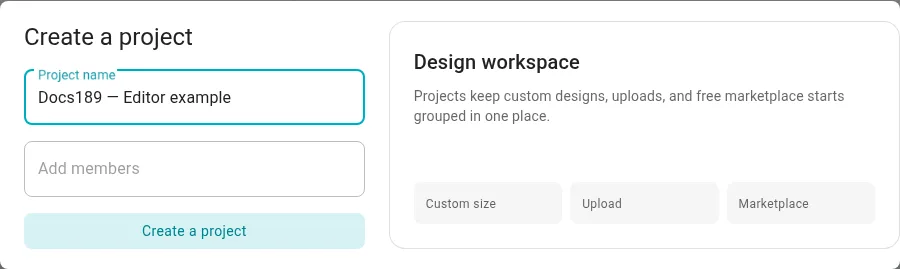
Creazione di un progetto in un ambiente di sviluppo locale.
Creare un progetto e un design
Sezione intitolata “Creare un progetto e un design”In un ambiente in cui Projects è disponibile, accedi e apri Projects nella barra laterale dell’utente.
- Seleziona New, quindi New project. Assegna un nome descrittivo come
Rank cardse crea il progetto. Add members non è disponibile in questa versione. - Seleziona New, quindi New design. Scegli il progetto e Custom size; il titolo predefinito è
Untitled designe la dimensione predefinita è 700 × 400. Inserisci titolo e dimensione, quindi scegli Create and open. Puoi anche scegliere Marketplace per un modello disponibile oppure Create and close per tornare all’elenco. Upload in questa finestra di creazione indica “Upload coming soon.” - Modifica il design nell’area di lavoro e salvalo. Torna a Projects e riaprilo per verificare il lavoro salvato.
Se l’elenco è vuoto, crea prima un progetto oppure crea un design nel progetto predefinito proposto dalla finestra. Se una ricerca nasconde un progetto, cancellala. Se il caricamento o la creazione falliscono, controlla la connessione e riprova. Create a project è disattivato mentre la sua richiesta è in corso. Se Projects non è presente nella barra laterale, la sua disponibilità nel tuo ambiente non è accertata.
Usare un design in una funzione
Sezione intitolata “Usare un design in una funzione”La configurazione di benvenuto e uscita seleziona le Images precedenti. Una scheda di livello può offrire un selettore Projects solo quando la capacità delle schede di livello di Editor V2 è attivata sul server e il design pertinente è accessibile. Controlla il selettore della funzione e salva le sue impostazioni; creare un progetto da solo non modifica la scheda di livello di un server.
Il documento consegnato sul dominio Editor V2 e il documento sul backend dell’editor descrivono contratti del codice successivi. Non dimostrano la distribuzione o la disponibilità nel tuo ambiente.