Ruoli tramite reazione
Consenti ai membri di modificare i ruoli reagendo a un messaggio Discord.
Prima di iniziare
Sezione intitolata “Prima di iniziare”Accedi, seleziona un server che puoi gestire e assicurati che April vi si trovi. Su Discord April necessita di Manage Roles e il suo ruolo più alto deve essere superiore ai ruoli che modifica; consulta la gerarchia dei ruoli. April necessita anche di accesso al canale di destinazione, al messaggio e alle sue reazioni. Usa un ruolo adatto alla scelta dei membri, non un ruolo dello staff.
Creare un ruolo tramite reazione
Sezione intitolata “Creare un ruolo tramite reazione”- Apri Administration > Reaction Role e crea una voce. Scegli un messaggio esistente e forniscine il canale e l’ID; la modalità sviluppatore di Discord può aiutarti a copiare l’ID. In alternativa, lo strumento per messaggi gestiti può creare e pubblicare un messaggio su Discord; controllalo prima di salvare.
- Aggiungi associazioni di emoji e seleziona i ruoli per ciascuna. Per esempio, associa 🎮 a un ruolo Giochi.
- Imposta le autorizzazioni dei ruoli e, facoltativamente, limite di scelta, soglia, data finale e notifica privata, quindi attiva e salva. Una normale reazione aggiunge i ruoli; Reversed li rimuove. Con Removable, rimuovere la reazione esegue l’azione opposta.
- Prova con un membro appropriato su Discord e controlla i suoi ruoli. Un’anteprima della dashboard non dimostra una reazione o una modifica dei ruoli.
I server senza Premium possono creare fino a 20 voci di ruoli tramite reazione. Il limite di scelta limita le aggiunte in base ai ruoli associati già posseduti; una soglia raggiunta o una data finale trascorsa possono disattivare la voce. La notifica privata può fallire se il membro non può ricevere messaggi privati. /reactionrole info mostra informazioni sulla configurazione; /reactionrole add aggiunge un’emoji personalizzata usando l’ID del messaggio e l’emoji. Questi comandi per server richiedono per impostazione predefinita Manage Server.
La schermata mostra l’interfaccia in inglese.
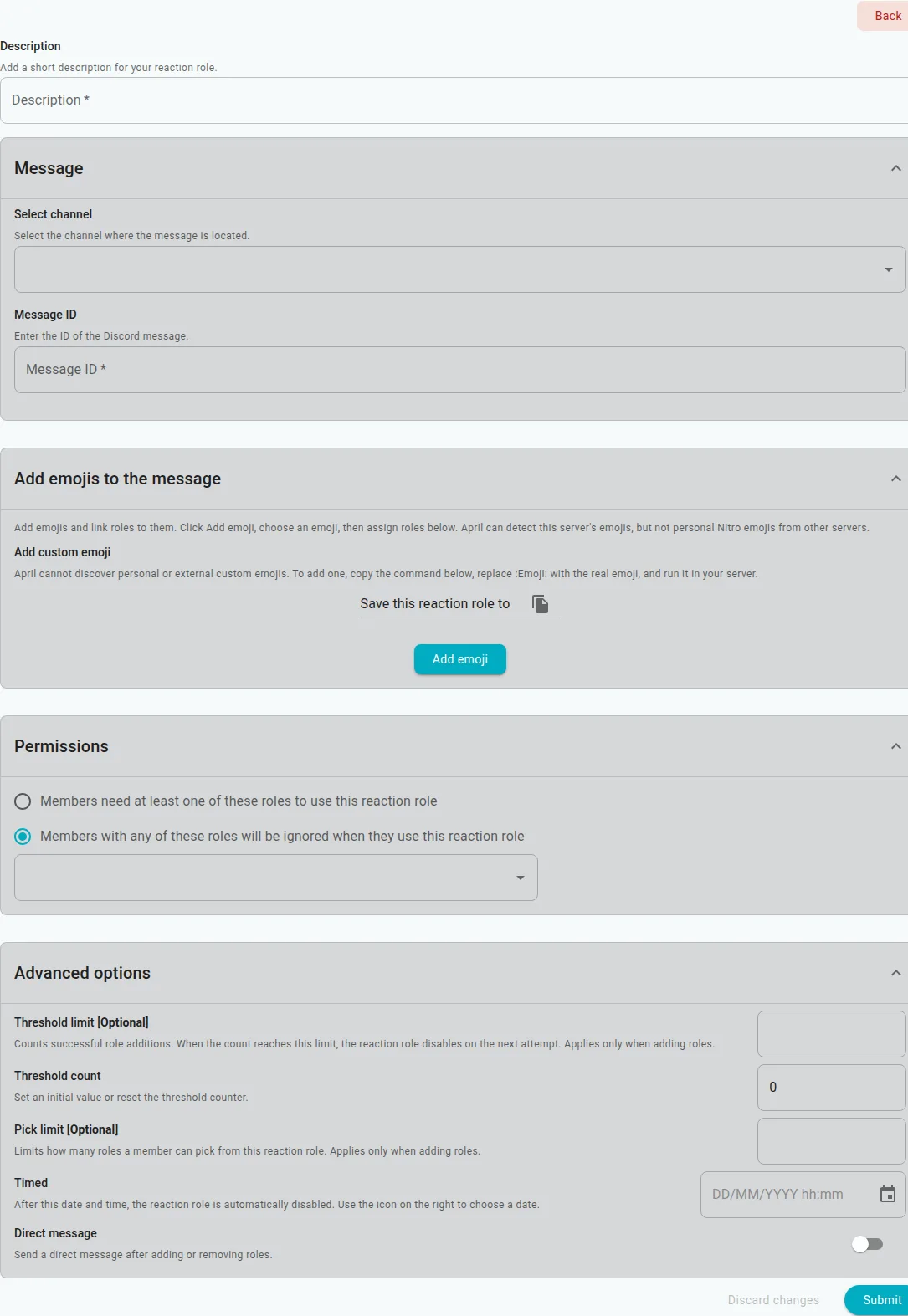
Configurazione locale: configura il messaggio e il ruolo tramite reazione prima di salvare.
Impostazioni
Sezione intitolata “Impostazioni”| Impostazione | Effetto e valore predefinito del modulo di creazione |
|---|---|
| Enabled | Le nuove voci partono attive. |
| Autorizzazioni dei ruoli | La modalità Allow richiede un ruolo corrispondente; Deny esclude i ruoli corrispondenti. Il nuovo modulo parte in modalità Deny con lista vuota. |
| Reversed / Removable | Reversed trasforma l’aggiunta di una reazione nella rimozione dei ruoli. Removable consente alla rimozione della reazione di eseguire l’azione opposta. Le nuove associazioni partono con entrambe le opzioni disattivate. |
| Threshold | Conta le aggiunte; raggiunto il limite la voce può disattivarsi. Il nuovo modulo parte da zero senza limite. Se opportuno, azzera o riduci il conteggio prima di riattivarla. |
| Pick limit / end date | Il limite di scelta limita le aggiunte in base ai ruoli associati già posseduti; la data finale può disattivare la voce dopo la scadenza. Entrambi partono non impostati. |
| DM | Notifica facoltativamente il membro dell’azione sul ruolo; il nuovo modulo parte con DM disattivato e la consegna dipende dalle impostazioni del destinatario. |
Modificare o risolvere problemi
Sezione intitolata “Modificare o risolvere problemi”Modifica, disattiva o elimina la voce quando hai finito; disattivarla non rimuove i ruoli già concessi. Se l’elenco è vuoto, crea una voce. Se caricamento o salvataggio falliscono, controlla l’accesso e riprova. Controlla gli ID del messaggio e del canale, lo stato di attivazione, l’associazione emoji, le restrizioni e i limiti dei ruoli, l’accesso di April al canale e la gerarchia dei ruoli. Un’operazione vietata su un ruolo può disattivare la voce: correggi le autorizzazioni e riattivala. Verifica che messaggio e ruoli esistano ancora prima di riprovare.
Consulta gli embed gestiti per il ciclo di vita del messaggio.
Prima della configurazione consulta accesso e selezione di un server. Per i manutentori, consulta il documento tecnico sull’amministrazione.