Creare un'immagine
Crea un’Image riutilizzabile per un messaggio di benvenuto, di uscita o una scheda di livello supportata.
Prima di iniziare
Sezione intitolata “Prima di iniziare”Accedi alla dashboard e apri Images nella barra laterale dell’utente. Questa guida descrive l’editor Images precedente. Projects usa un editor diverso e non è intercambiabile con ogni funzione. Per usare un’Image in una funzione del server serve anche l’accesso per configurare tale funzione sul server.
Le schermate mostrano l’interfaccia in inglese.
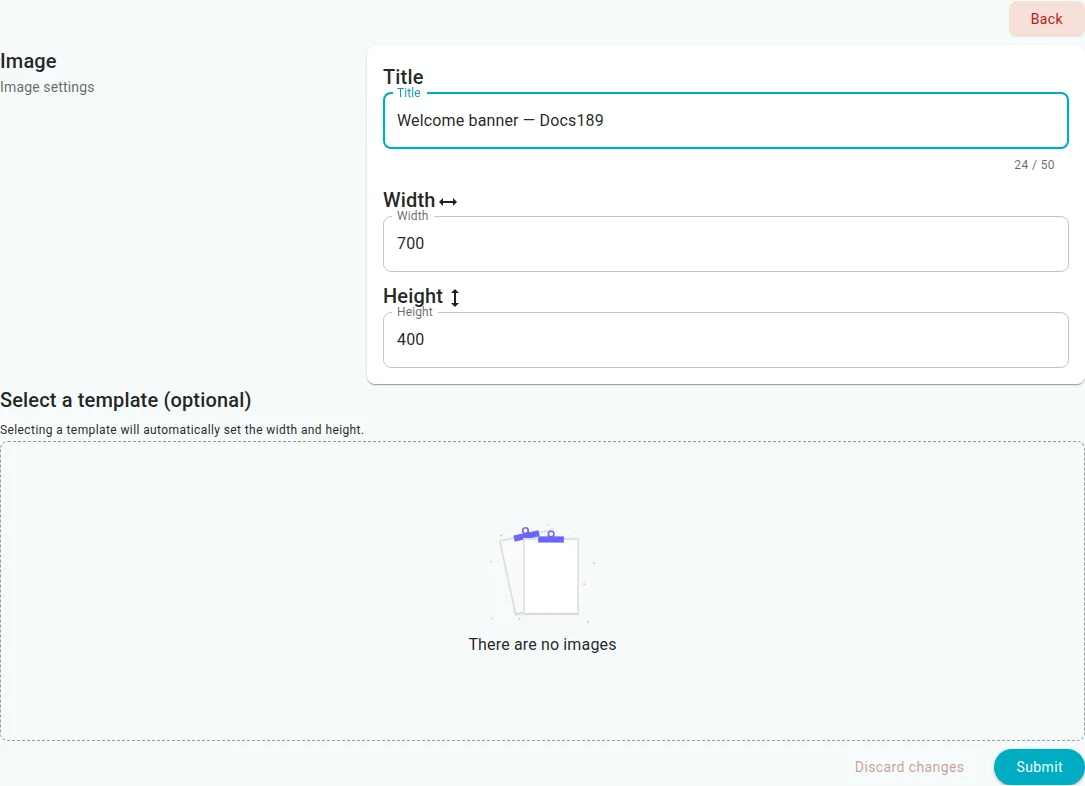
Esempio da un ambiente di sviluppo locale; i modelli dipendono da quelli disponibili lì.
Creare un’immagine di benvenuto
Sezione intitolata “Creare un’immagine di benvenuto”- In Images, avvia una nuova immagine. Inserisci un Title di massimo 50 caratteri, per esempio
Welcome banner(il valore predefinito èuntitled). - Lascia Width e Height predefiniti a 700 × 400 pixel oppure inserisci valori da 50 a 1000 per ogni dimensione. Una tela larga lascia spazio per un saluto e un avatar.
- Seleziona facoltativamente un modello. Un modello imposta le dimensioni e disattiva i campi di larghezza e altezza; cancella la selezione per scegliere dimensioni proprie.
- Invia il modulo per aprire l’editor. Apri Text, seleziona Add formatting text e cambialo in
Welcome {user}. Posizionalo sulla tela. Consulta l’area di lavoro dell’editor per livelli e variabili. - Seleziona Save image. L’editor richiede almeno un elemento e al massimo dieci al salvataggio. Attendi il completamento prima di uscire.
- Torna a Images e apri il design salvato per controllarlo. In messaggi di benvenuto o messaggi di uscita, seleziona l’Image e salva le impostazioni della funzione. Un’anteprima non prova la consegna di un evento Discord reale.
Puoi usare un’Image precedente anche per una scheda di livello. Un selettore Projects separato dipende dalla capacità delle schede di livello Editor V2 del server; non presumere che ogni server la possieda.
Download e risoluzione dei problemi
Sezione intitolata “Download e risoluzione dei problemi”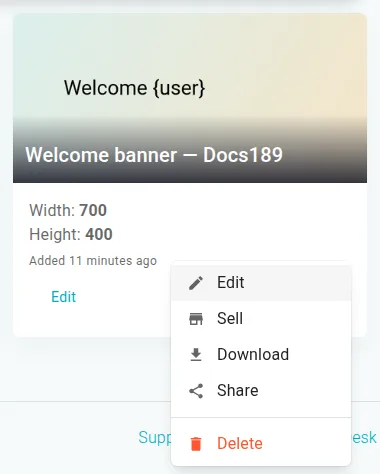
Il menu della scheda Image offre Download per un’anteprima salvata.
Dall’elenco Images usa Download su un design con anteprima salvata. L’azione richiede l’anteprima con un nome file .png; non scarica il design modificabile. Se il download non è disponibile, salva il design e controlla che esista un’anteprima. Se il file scaricato non si apre come immagine, controlla il tipo di file e riprova più tardi; un controllo locale ha restituito HTML nonostante il nome .png, quindi un download immagine riuscito non è accertato. Se creazione o salvataggio falliscono, controlla titolo, dimensioni e numero di elementi, quindi riprova; mantieni aperto l’editor durante la risoluzione dell’errore.
Se Images o le impostazioni della funzione non sono disponibili, controlla accesso e permessi sul server. Un’Image salvata non configura da sola una funzione di benvenuto, uscita o scheda di livello.
Passaggi successivi
Sezione intitolata “Passaggi successivi”- Usare sfondi personalizzati per scegliere un’immagine dalla galleria o caricarne una propria.
- Esplorare il marketplace per un design esistente.