Monitor degli streaming
I monitor degli streaming annunciano le dirette Twitch o i caricamenti video YouTube in un server Discord.
Prima di iniziare
Sezione intitolata “Prima di iniziare”Accedi alla dashboard, seleziona un server che puoi gestire e assicurati che April possa accedere e inviare messaggi al canale di testo o di annunci di destinazione. Serve uno streamer Twitch o un canale YouTube da monitorare. Queste immagini mostrano bozze non salvate ed elenchi vuoti acquisiti in una dashboard locale in inglese il 2026-11-01; non dimostrano la consegna. La disponibilità dipende dal servizio in esecuzione e dalle sue sottoscrizioni ai fornitori; salvare le impostazioni da solo non verifica la consegna.
Creare un monitor
Sezione intitolata “Creare un monitor”-
Nella barra laterale del server apri Twitch o YouTube. L’elenco mostra i monitor esistenti; un elenco vuoto significa che non ce ne sono da mostrare.
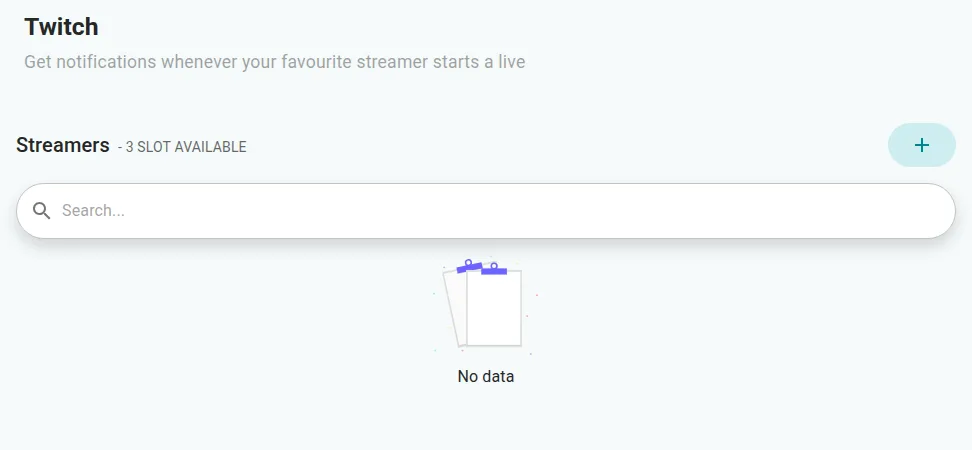
L’elenco Twitch vuoto nella dashboard locale in inglese.
-
Scegli il controllo per aggiungere e cerca lo streamer o il canale YouTube. Seleziona il risultato desiderato.
-
In Notifications, espandi la notifica predefinita Live (Twitch) o Video upload (YouTube). Parte attiva, ma senza canale di destinazione selezionato.
-
In Select channel, scegli il canale Discord per l’annuncio. Modifica il messaggio se vuoi, quindi scegli Submit.
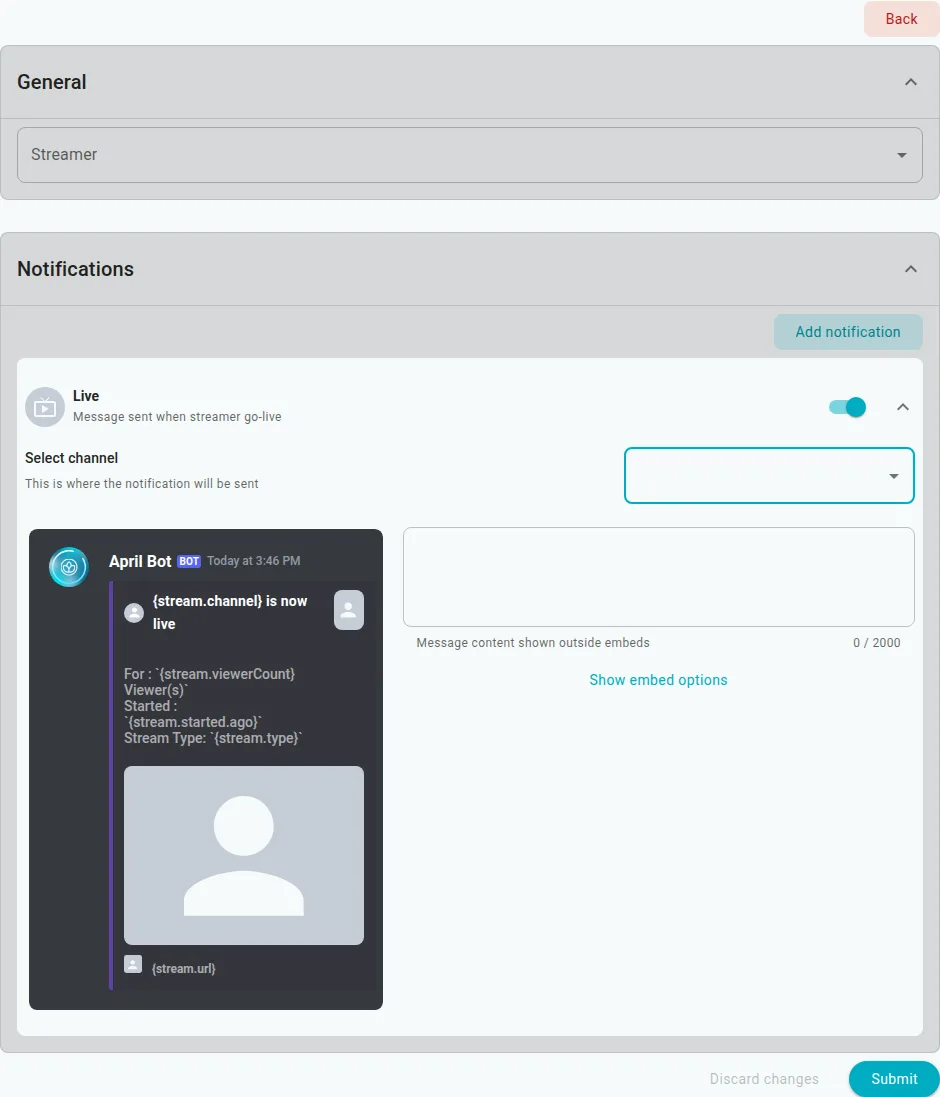
Il modulo Twitch non salvato e il suo messaggio Live predefinito.
-
Controlla che il monitor compaia nell’elenco e che il suo interruttore sia attivo. Per esempio, seleziona uno streamer Twitch e un canale testuale
#streams; il prossimo evento di diretta supportato dovrebbe inviarvi l’annuncio configurato.
Per YouTube, segui gli stessi passaggi in YouTube, scegliendo un canale e una notifica Video upload. Un nuovo caricamento idoneo dovrebbe produrre un annuncio.
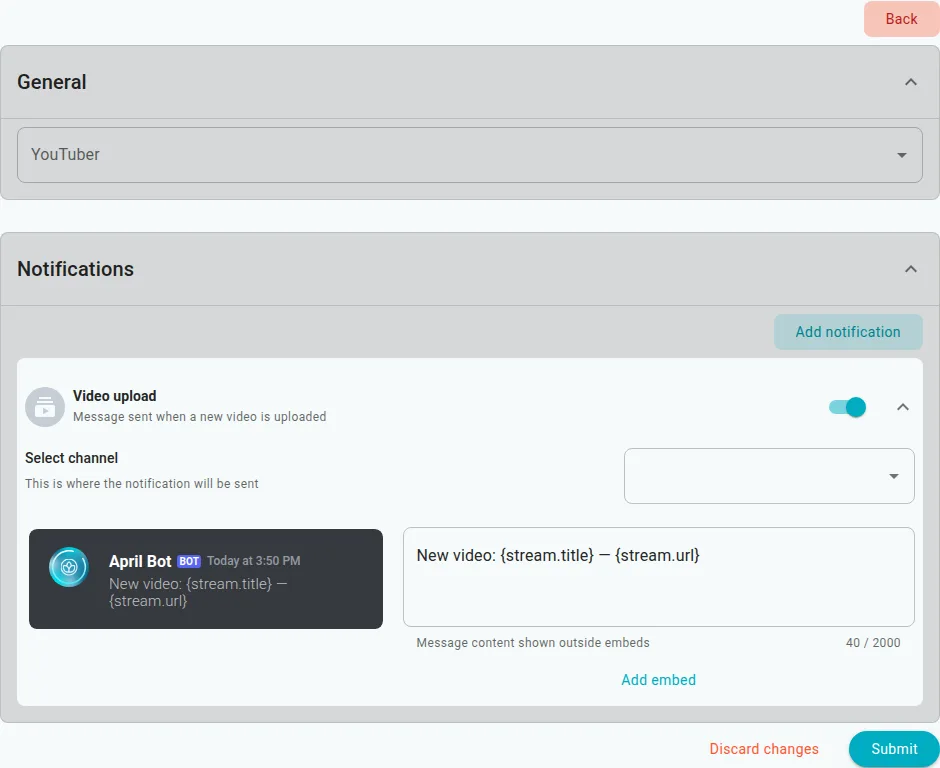
Un messaggio YouTube non salvato e la sua anteprima; non è stata selezionata alcuna destinazione o YouTuber.
Il salvataggio conferma l’accettazione della configurazione; non verifica la sottoscrizione al fornitore o la consegna Discord. Per questo flusso non è accertato alcun pulsante o comando di prova. Per controllare la consegna, usa un evento reale autorizzato ed esamina il canale Discord scelto. I video YouTube più vecchi di 14 giorni vengono saltati.
L’elenco offre controlli per modificare, duplicare, disattivare o rimuovere un monitor. Quando duplichi, seleziona di nuovo lo streamer o il canale e controlla la destinazione prima di salvare. Disattivare il monitor impedisce al Worker di inviarne gli annunci; riattivalo per riprendere. Rimuoverlo elimina il monitor salvato.
Tipi di notifica
Sezione intitolata “Tipi di notifica”Live è il percorso di eventi Twitch supportato e Video upload quello YouTube. L’editor offre anche Offline per Twitch, ma l’attuale implementazione di sottoscrizione e callback gestisce solo eventi live; non fare affidamento sugli annunci offline. Il codice attuale non accerta un percorso di consegna Twitch per gli aggiornamenti.
Ogni notifica ha un interruttore, una destinazione e messaggi.
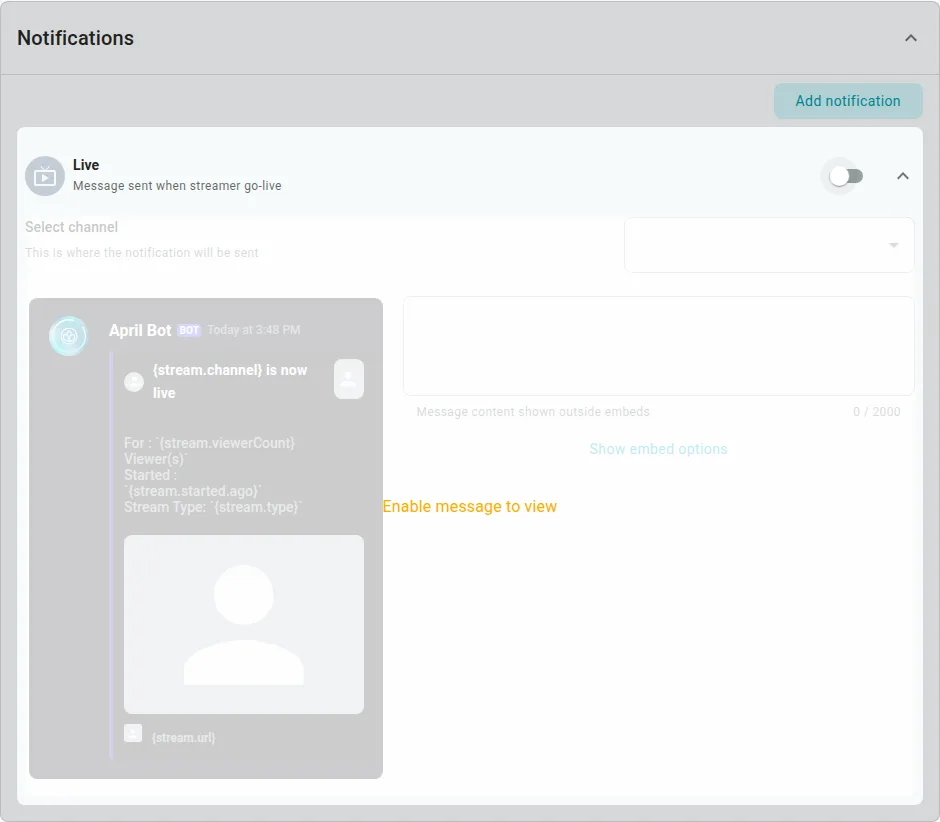
La notifica disattivata in un modulo locale non salvato.
L’editor offre Add notification e impedisce di aggiungere due volte lo stesso tipo. Un monitor appena creato può contenere al massimo tre notifiche e ciascuna fino a 15 messaggi; quando sono configurati più messaggi, ne viene scelto uno a caso per un annuncio. Mantieni attivo il monitor e configura un messaggio e un canale utilizzabili. Il codice di consegna attuale non controlla l’interruttore della singola notifica, quindi usa quello del monitor quando devi interrompere gli annunci.
Per i server senza Premium, la dashboard consente fino a tre monitor Twitch e cinque YouTube. L’API applica separatamente un limite di cinque per piattaforma per i server senza Premium. Limiti e disponibilità possono variare con la versione in esecuzione.
Modelli di messaggio
Sezione intitolata “Modelli di messaggio”Il messaggio Twitch Live predefinito è un embed con dettagli dello streaming; quello YouTube Video upload include {stream.url}. Per esempio, un messaggio YouTube può essere New video: {stream.title} — {stream.url}. Le variabili Twitch includono {stream.title}, {stream.url}, {stream.preview} e {stream.viewerCount}; YouTube supporta anche {stream.channel.name}. Consulta le variabili di formattazione per l’elenco completo delle variabili degli streaming.
Risoluzione dei problemi
Sezione intitolata “Risoluzione dei problemi”- Nessun risultato o errore di ricerca: controlla ortografia e piattaforma, quindi riprova. La ricerca del fornitore o il servizio potrebbero non essere disponibili.
- Impossibile aprire o salvare le impostazioni: conferma di aver effettuato l’accesso e di poter gestire il server selezionato. Controlla streamer selezionato, destinazione e messaggi di validazione. Se una richiesta di creazione segnala un errore, aggiorna l’elenco prima di riprovare: un monitor potrebbe essere stato salvato prima del fallimento della configurazione della sottoscrizione.
- Impossibile aggiungere un altro monitor: controlla il limite della dashboard per la piattaforma e lo stato Premium del server. Esamina i monitor esistenti prima di rimuoverne uno.
- Nessun annuncio: conferma che il monitor sia attivo, che la notifica abbia un messaggio e una destinazione testuale o di annunci e che April possa accedere e inviare in quel canale. Controlla il tipo di evento e attendi un nuovo evento supportato. Se continua a fallire, chiedi all’operatore del servizio di controllare sottoscrizioni, callback e consegna del fornitore; il salvataggio non dimostra la riuscita di questi passaggi.
- Impostazioni della notifica coperte: attiva l’interruttore della notifica per modificarle. Per interrompere la consegna in modo affidabile, disattiva il monitor stesso.
Consulta Aggiungere April per la configurazione del server e le variabili di formattazione per le opzioni dei messaggi.