Gestione del server
Seleziona un server di tua proprietà o che puoi gestire per usare la sua barra laterale. Le impostazioni e le segnalazioni qui riguardano il server selezionato; gli strumenti dell’account sono descritti nella panoramica della dashboard.
Impostazioni
Sezione intitolata “Impostazioni”Apri Settings dalla barra laterale del server. Le impostazioni generali possono includere Prefix e una selezione della lingua del server. I valori mostrati provengono dalle impostazioni di quel server; non presumere un valore predefinito.
- Per cambiare lingua, scegline una dal menu. Per cambiare prefisso, modifica il campo Command prefix con uno a tre caratteri.
- Ogni riga modificata mostra Discard changes e Submit. Invia ogni riga modificata separatamente oppure scartane la modifica. I controlli scompaiono quando la riga corrisponde al valore salvato.
- Ricarica la pagina e controlla i valori mostrati. Per esempio, imposta il prefisso su
?, invia la riga, quindi prova un comando personalizzato esistente come?hellosu Discord. Consulta Cambiare il prefisso per maggiori dettagli.
Se le impostazioni continuano a caricarsi o l’elenco è vuoto, aggiorna e controlla che sia selezionato il server corretto e che il tuo account possa gestirlo. La pagina può rimanere in caricamento se la richiesta fallisce; questo non dimostra una modifica delle autorizzazioni. Se l’invio fallisce, controlla il valore e l’accesso, riprova e usa il supporto se necessario. La sola impostazione della lingua salvata non accerta come apparirà ogni messaggio Discord.
Apri Management > Emoji per trovare e aggiungere emoji. La guida Emoji tratta autorizzazioni, modulo del nome, limiti e recupero.
Premium
Sezione intitolata “Premium”Le pagine Premium del server mostrano le opzioni disponibili a livello di server; consulta la pagina corrente per i dettagli applicabili.
Segnalare un problema
Sezione intitolata “Segnalare un problema”- Apri Report dalla barra laterale del server selezionato. Il server è precompilato.
- Inserisci un titolo e descrivi il problema, includendo funzione, risultato atteso, risultato effettivo ed eventuali errori. Non includere password o token.
- Invia il modulo. Un pannello di ringraziamento indica che la dashboard ha accettato l’invio; non dimostra la consegna o una risposta dello staff.
Le schermate e il video mostrano l’interfaccia in inglese.
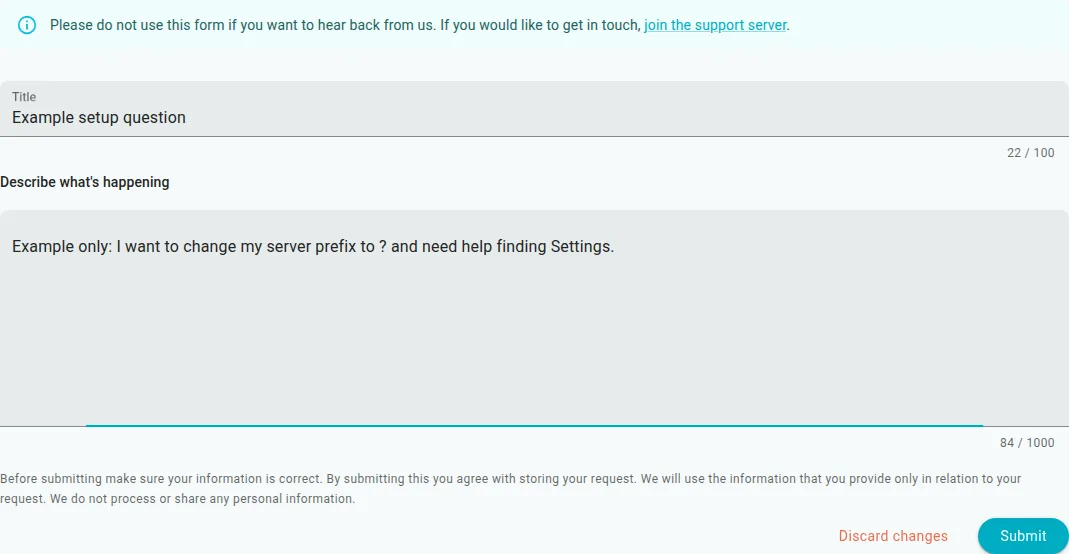
Il modulo di segnalazione del server selezionato prima dell’invio.
Per esempio, segnala un messaggio di benvenuto salvato ma non apparso in un canale, indicando il canale e ciò che hai controllato. Se l’invio fallisce, riprova e usa il supporto April se necessario. Consulta gli errori comuni per controlli di accesso e autorizzazioni.
Se non riesci ad aprire il server selezionato, usa il modulo pubblico di segnalazione. Inserisci il tuo nome di contatto Discord, un ID server facoltativo, un titolo e una descrizione. Per esempio, descrivi che hai bisogno di aiuto per trovare Settings e cambiare il prefisso di un server. Dopo un invio riuscito, il modulo mostra un pannello Successfully submitted; ciò non dimostra una risposta dello staff. Se l’invio fallisce, controlla la descrizione e riprova oppure contatta il supporto April.
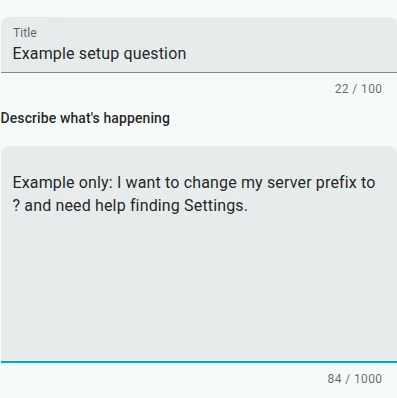
Esempio di modulo pubblico di segnalazione in un ambiente locale, prima dell’invio.
Esempio locale senza audio prima dell’invio: il titolo è “Example setup question” e la descrizione dice “Example only: I want to change my server prefix to ? and need help finding Settings.”, cioè una richiesta di esempio per trovare Settings e cambiare il prefisso del server in ?. In questo esempio nessun campo di contatto è compilato.