Parcourir le marketplace
Parcourez le marketplace pour ajouter une image à votre collection personnelle Images.
Avant de commencer
Section intitulée « Avant de commencer »Vous pouvez consulter les annonces publiques sans vous connecter. Connectez-vous pour acquérir une image ; une image payante exige suffisamment de crédits. Le marketplace décrit ici répertorie les Images historiques. Les Projects Editor V2 et leur catalogue sont distincts ; cette page n’établit pas de moyen publié d’acquérir des polices ou formes.
Trouver et acquérir une image
Section intitulée « Trouver et acquérir une image »Les captures d’écran partagées montrent l’interface en anglais.
- Ouvrez Marketplace dans la navigation supérieure. Parcourez les sections mises en avant ou recherchez par nom et utilisez les étiquettes disponibles pour affiner les résultats.
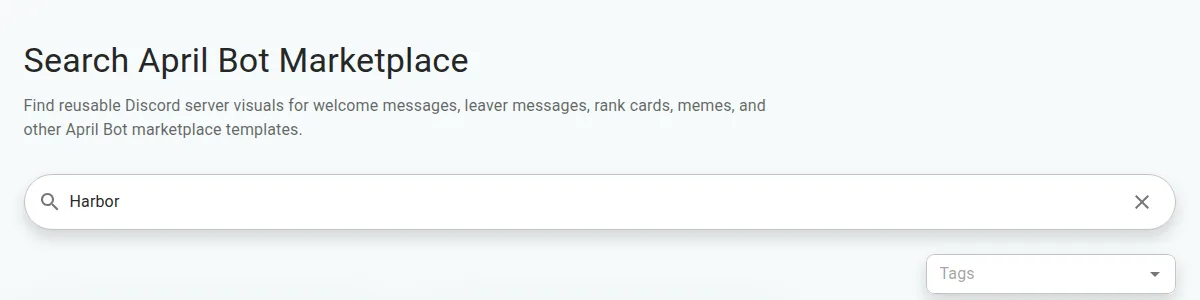
Contrôles de recherche dans l’environnement de test local en anglais.
- Ouvrez une annonce. Vérifiez son aperçu, ses dimensions, sa description et son prix. Sélectionnez l’aperçu pour l’agrandir.
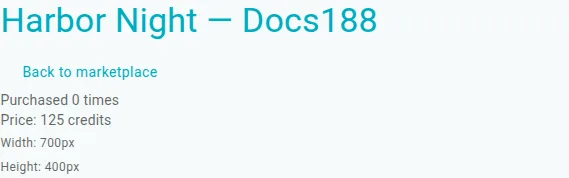
Annonce de test payante Harbor Night — Docs188. Vérifiez le prix et les dimensions avant l’achat.
- Par exemple, ouvrez Harbor Welcome — Docs188, une image de bienvenue, et vérifiez son prix avant de sélectionner Buy for le montant affiché. Connectez-vous d’abord si demandé.
- Dans Purchase image, vérifiez le solde actuel, les crédits nécessaires et le solde après achat. Redirect to my images est activé par défaut ; désactivez-le pour rester sur l’annonce. Sélectionnez Purchase pour confirmer.
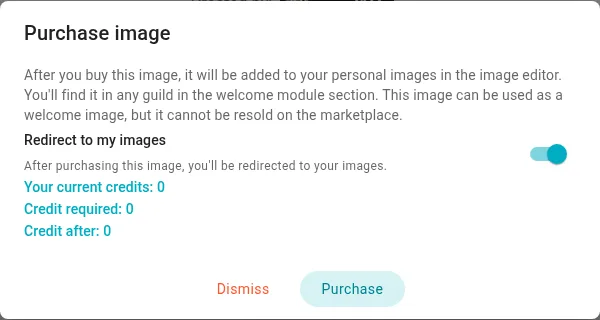
Confirmation d’une annonce de test gratuite ; l’achat n’a pas été envoyé.
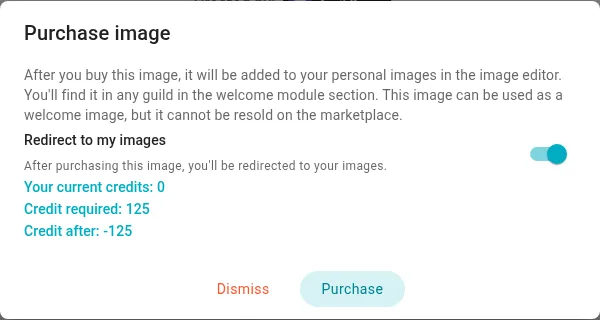
Confirmation d’une annonce de test payante avec crédits insuffisants ; l’achat n’a pas été envoyé.
- Recherchez la nouvelle copie dans vos Images personnelles. Une annonce à zéro crédit utilise aussi le parcours d’achat. Continuez pour appliquer l’image.
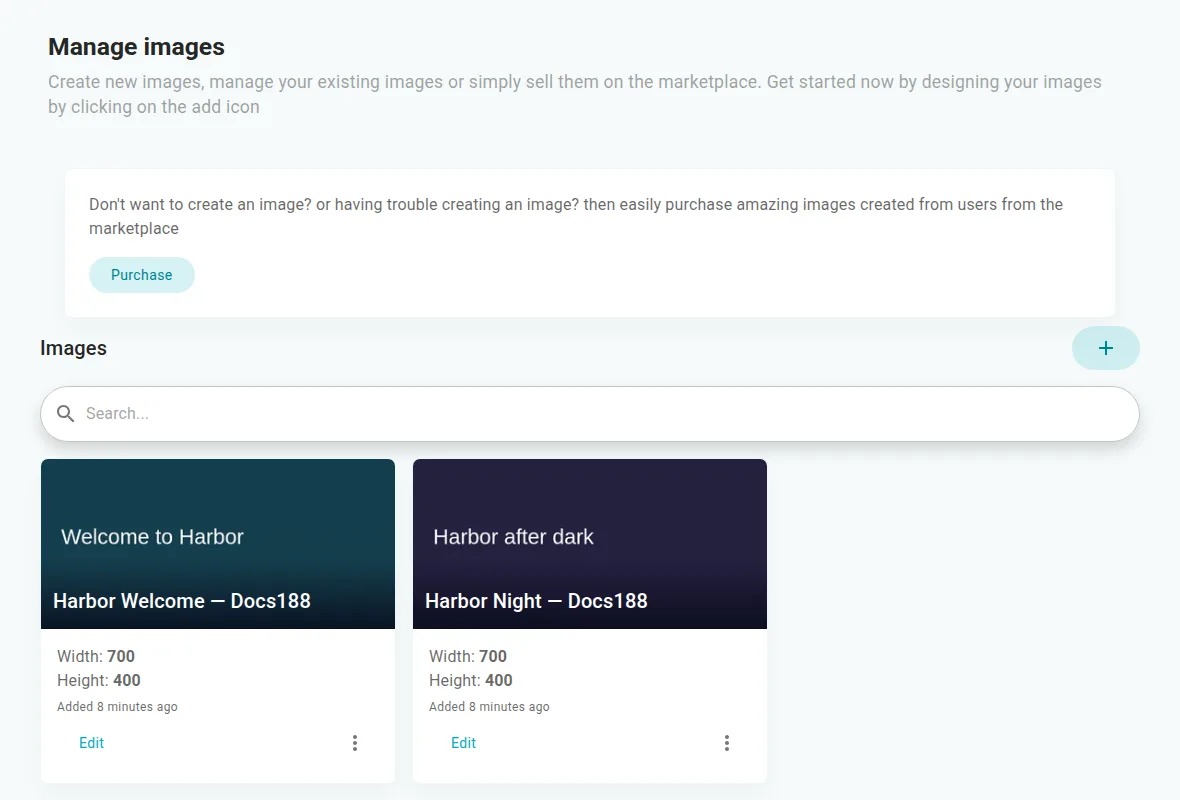
Images de test locales créées pour ce guide ; elles n’ont pas été acquises par achat.
Chaque achat crée une copie. Vérifiez Images avant de réessayer : acheter à nouveau la même annonce peut créer une autre copie et débiter à nouveau les crédits.
En cas de problème
Section intitulée « En cas de problème »- Aucun résultat : effacez la recherche ou les étiquettes et élargissez la recherche. Une annonce peut ne plus être disponible.
- Crédits insuffisants : vérifiez le prix et votre solde de crédits avant de réessayer.
- Un achat échoue ou la page ne se charge pas : vérifiez la connexion réseau et la connexion au compte, puis vérifiez Images et l’historique des transactions avant de réessayer. Contactez le support si le résultat reste incertain.