Hiérarchie
La hiérarchie des rôles Discord limite les rôles et les membres qu’April peut gérer. April a aussi besoin des autorisations pertinentes pour l’action. Lui donner Administrator ne contourne pas la hiérarchie. Consultez la référence Discord sur les autorisations et la hiérarchie.
Trouver la liste des rôles
Section intitulée « Trouver la liste des rôles »Ouvrez votre serveur dans Discord et choisissez Server Settings > Roles.
Les captures d’écran partagées montrent l’interface en anglais.
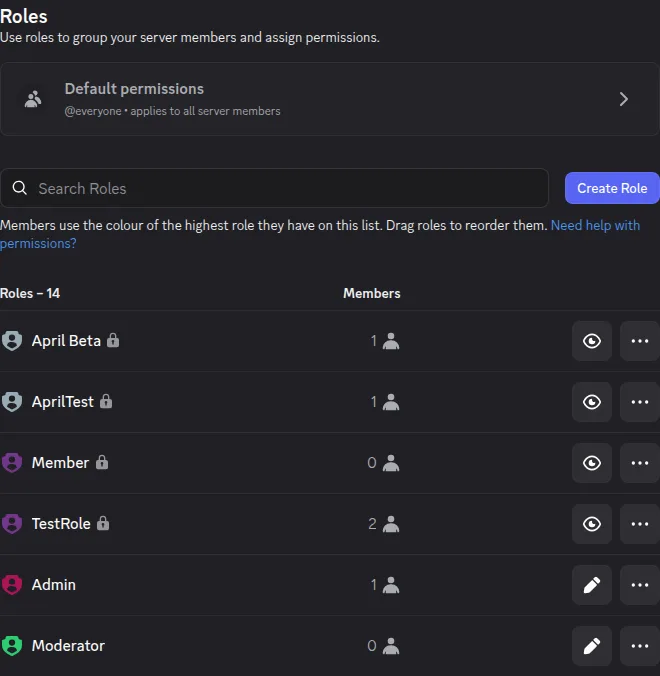
Liste des rôles d’un serveur de test dans l’ordre observé de haut en bas. Les rôles de bot portent des noms de test.
Corriger la hiérarchie des rôles
Section intitulée « Corriger la hiérarchie des rôles »- Dans Discord, ouvrez Server Settings > Roles sur votre serveur.
- Trouvez le rôle le plus élevé d’April et le rôle qu’il doit gérer.
- Si vous êtes autorisé à changer l’ordre, placez April au-dessus de ce rôle et enregistrez. Gardez au-dessus d’April les rôles qu’il ne doit pas gérer.
- Réessayez l’action concernée et vérifiez son résultat dans Discord.
Par exemple, l’ordre April → Community → Member place Community et Member sous April ; les rôles doivent toujours disposer des autorisations nécessaires.
Par exemple, un rôle automatique attribué aux nouveaux membres doit se trouver sous le rôle le plus élevé d’April et April doit pouvoir gérer les rôles. Un enregistrement réussi dans le tableau de bord ne prouve pas que l’attribution a réussi. Demandez de l’aide au propriétaire du serveur ou à un responsable autorisé si vous ne pouvez pas changer l’ordre.
Symptômes courants
Section intitulée « Symptômes courants »Un rôle peut manquer dans un sélecteur, ou son attribution par autorole, self role ou reaction role peut échouer. La modération peut fonctionner sur certains membres mais échouer sur le personnel ou les bots, et Discord peut signaler des autorisations manquantes après un enregistrement. Ces symptômes peuvent avoir d’autres causes ; vérifiez les autorisations de l’action ainsi que l’ordre des rôles.
Autorisations de salon
Section intitulée « Autorisations de salon »Les autorisations de salon sont distinctes de la position des rôles. Vérifiez qu’April peut voir le salon concerné et possède les autorisations nécessaires à l’action, comme envoyer des messages, intégrer des liens, gérer des messages ou ajouter des réactions. Réessayez dans ce salon après qu’un responsable autorisé a corrigé l’accès.
Votre propre rôle
Section intitulée « Votre propre rôle »Votre capacité à réorganiser les rôles dans Discord dépend aussi de la position et des autorisations de votre rôle. Demandez de l’aide à un responsable autorisé si vous ne pouvez pas effectuer la modification. Votre propre autorisation Manage Server, qui détermine l’accès au serveur dans le tableau de bord, est distincte : élever votre rôle ne la confère pas à lui seul. Si l’accès ou une action échoue toujours, consultez les erreurs courantes.