Transactions
Consultez les changements de crédits du compte connecté, notamment les récompenses quotidiennes et de vote, les achats et l’activité du marketplace.
Trouver et lire une transaction
Section intitulée « Trouver et lire une transaction »Les captures d’écran partagées montrent l’interface en anglais.
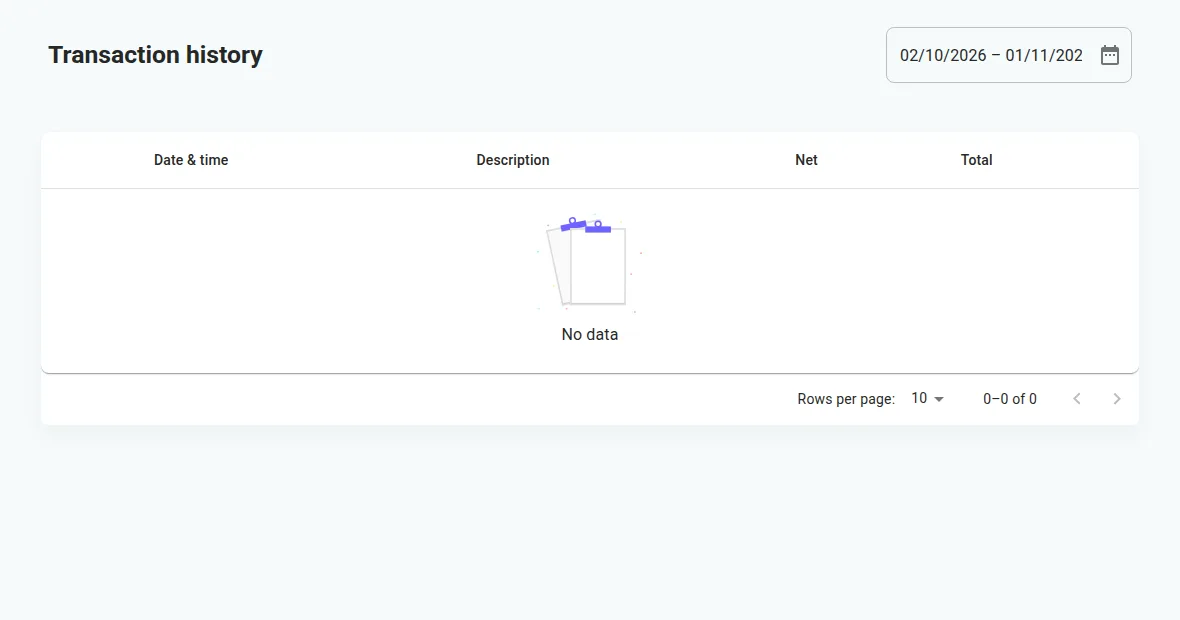
Exemple de compte de test local, 2026-11-01 : aucune transaction n’est affichée.
- Connectez-vous avec le compte Discord dont vous souhaitez vérifier les crédits et ouvrez Credits dans la navigation utilisateur.
- Dans Recent activity, sélectionnez View all pour ouvrir l’historique des transactions.
- Choisissez une plage de dates et utilisez la pagination pour trouver l’entrée. La plage initiale couvre les 30 derniers jours.
- Lisez Date & time, Description, Net et Total. Net est la variation de crédits ; Total est le solde après cette entrée.
Par exemple, après une demande quotidienne, trouvez sa variation nette positive et comparez le solde actuel dans Credits. Le Total d’une ancienne entrée est son solde historique : une activité ultérieure peut donc le rendre différent du solde actuel.
Si une entrée manque
Section intitulée « Si une entrée manque »Vérifiez que vous êtes connecté au compte voulu, élargissez la plage de dates et vérifiez les autres pages. Un tableau vide signifie qu’aucune entrée n’est affichée pour cette vue ; il ne prouve pas qu’un paiement ou un vote a réussi. Actualisez si la page ne se charge pas. Pour un vote, attendez 5 à 10 minutes pour la livraison ; pour un achat, vérifiez le résultat du paiement hébergé et suivez la résolution des problèmes de facturation. Contactez le support avec l’heure approximative et l’action si l’entrée n’apparaît toujours pas ; ne partagez pas vos identifiants de paiement.