Messages de bienvenue
Accueillez les nouveaux membres avec un message sur le serveur, un message privé facultatif et des images facultatives.
Avant de commencer
Section intitulée « Avant de commencer »Connectez-vous et sélectionnez un serveur que vous pouvez gérer. April doit être présent sur le serveur et pouvoir voir le salon choisi et y envoyer des messages, intégrer des liens ou joindre des fichiers selon les besoins. La hiérarchie des rôles n’est pertinente que si vous configurez aussi l’attribution de rôles ; consultez la hiérarchie.
Configurer un accueil
Section intitulée « Configurer un accueil »- Ouvrez Administration > Welcomer et démarrez la configuration si nécessaire.
- Dans la configuration initiale, sélectionnez un salon, choisissez éventuellement une Image historique enregistrée et rédigez un message tel que
Welcome {user.mention} to {guild}!. Sélectionnez Submit. - Sur l’écran des paramètres existants, configurez Enabled, Ignore bot, Guild message, le message privé, les messages aléatoires et la pièce jointe forcée selon vos besoins. Sélectionnez à nouveau Submit pour enregistrer les modifications.
- Sur le serveur, utilisez
/welcomer testpour prévisualiser le message public dans un suivi d’interaction. Utilisez/welcomer testavec l’optiontest-dmdéfinie surtruepour prévisualiser le message privé activé./welcomer infoaffiche les informations de configuration. Ces commandes exigent par défaut l’autorisation Manage Server.
Par défaut, le formulaire de création du tableau de bord active l’accueil, ignore les bots, active le message public et l’image et désactive le message privé. Choisissez explicitement un salon et une image si nécessaire. L’aperçu n’est pas une arrivée réelle et ne prouve pas la livraison au salon configuré. Les Images historiques sont distinctes des Projects d’Editor V2 ; la migration des images d’événements vers V2 n’est pas établie.
Les captures d’écran partagées montrent l’interface en anglais.
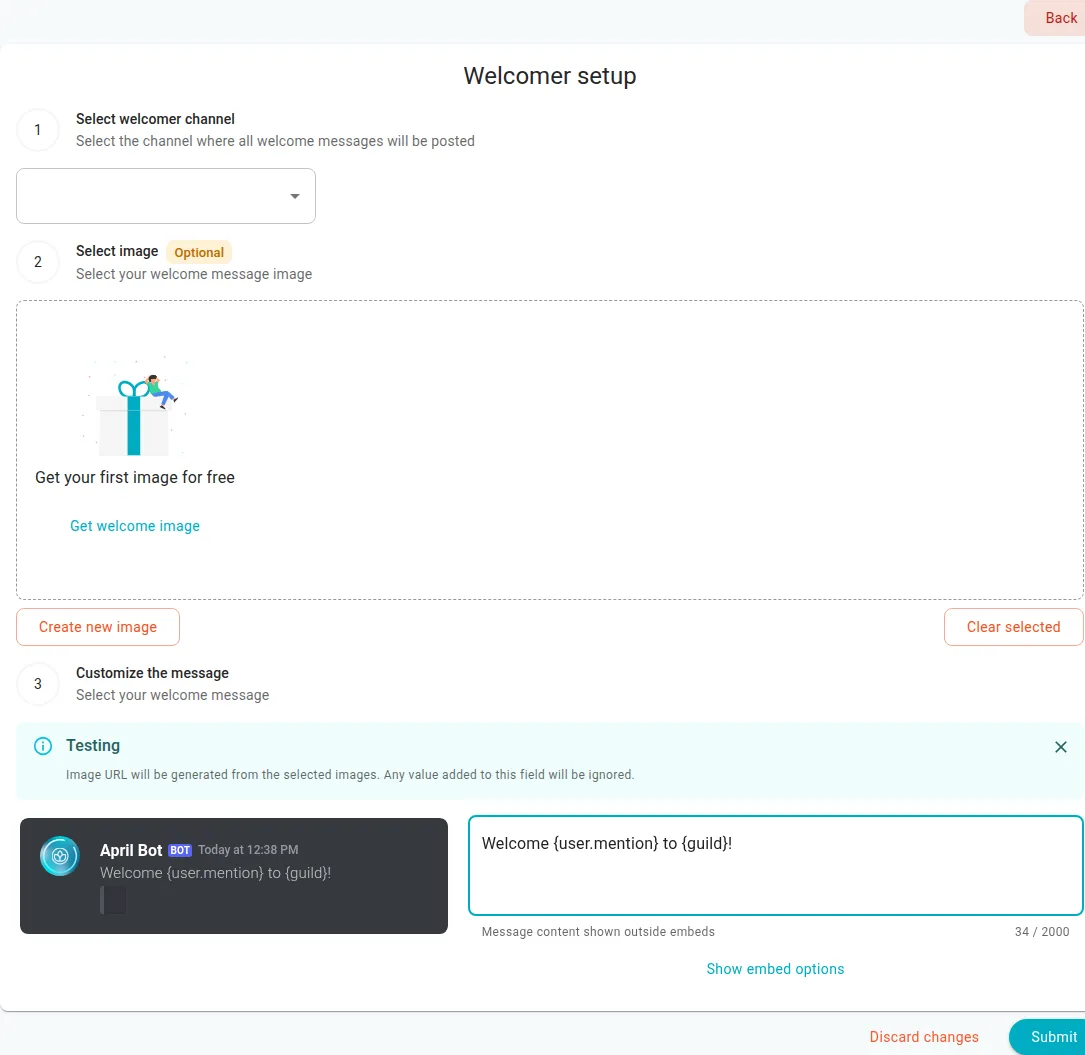
Configuration locale : choisissez un salon et personnalisez le message de bienvenue.
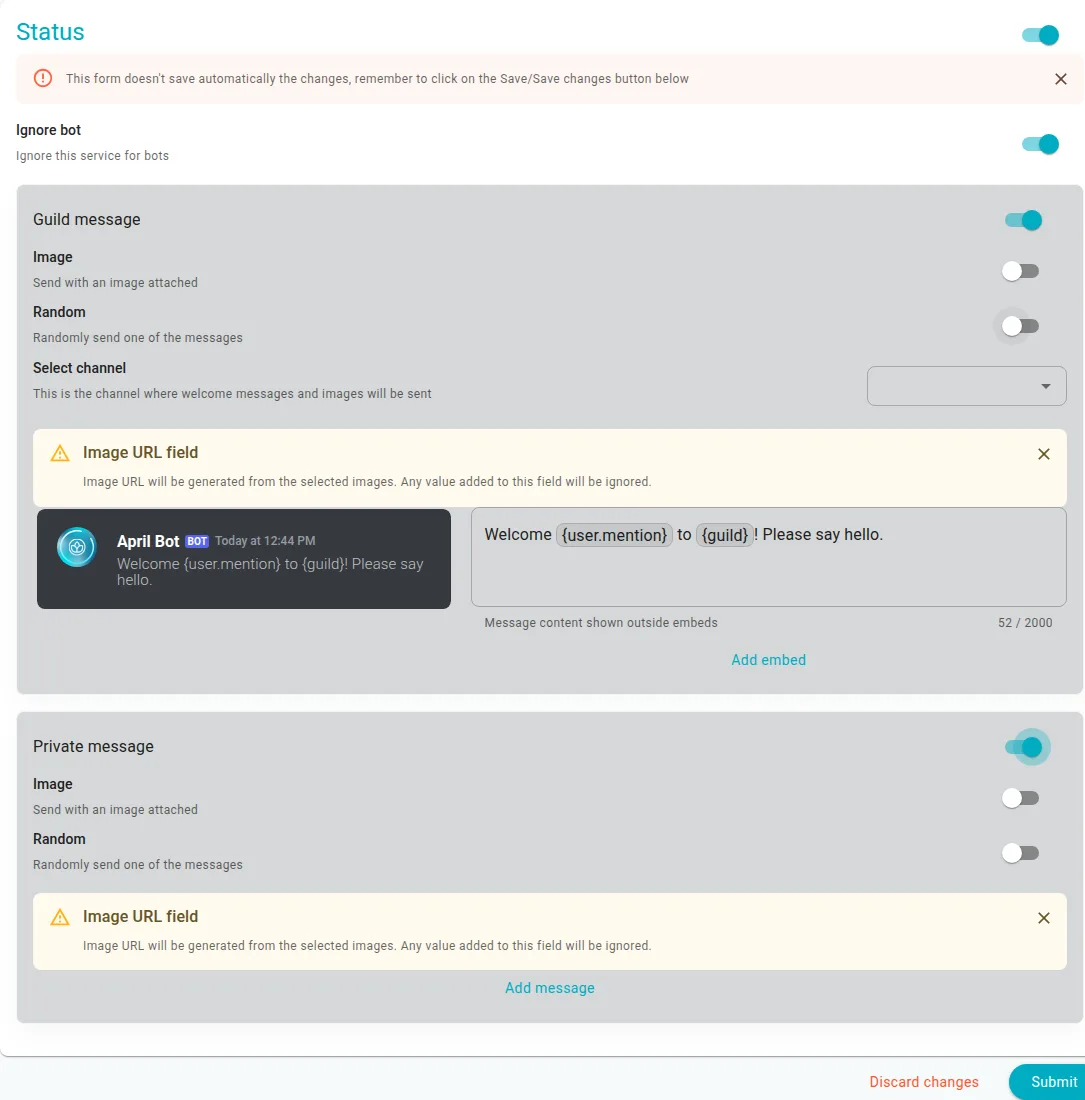
Paramètres locaux non enregistrés : vérifiez les options de message développées avant l’envoi.
Options de message
Section intitulée « Options de message »| Paramètre | Effet et valeur par défaut du formulaire de création |
|---|---|
| Enabled / ignore bots | L’accueil est activé et ignore les bots par défaut. |
| Guild message | Activé initialement sans salon sélectionné. Choisissez une destination avant de compter sur la livraison. |
| Private message | Désactivé initialement. Activez-le séparément pour envoyer un message privé ; les paramètres de confidentialité du destinataire peuvent empêcher la livraison. |
| Image / force attachment | L’envoi d’image publique est activé initialement sans design sélectionné. Choisissez des Images historiques ; force attachment est désactivé initialement et envoie l’image générée en pièce jointe lorsqu’il est activé. L’envoi d’image privée est désactivé initialement. |
| Random | Désactivé initialement ; lorsqu’il est activé, un message configuré est sélectionné dans la liste. |
Modifier ou résoudre un problème
Section intitulée « Modifier ou résoudre un problème »Modifiez et enregistrez, ou désactivez l’accueil ou certaines options de message ou d’image lorsqu’elles ne sont plus nécessaires. Si la configuration manque, créez-la ; attendez le chargement et réessayez les enregistrements échoués après avoir vérifié l’accès au serveur. Si le test signale une configuration désactivée ou un salon public manquant, activez-la et choisissez un salon. Vérifiez les autorisations d’April sur le salon et l’image sélectionnée si la sortie manque. Les messages privés peuvent échouer si un membre les bloque. Utilisez le composeur de messages et ses variables de formatage pour le contenu pris en charge.
Avant la configuration, consultez la connexion et la sélection d’un serveur. Pour les responsables, consultez le document technique d’administration.