Emoji
Utilisez Management > Emoji pour découvrir et ajouter un emoji au serveur Discord sélectionné. Vous devez être propriétaire du serveur ou disposer de Manage Server pour accéder au tableau de bord. April a besoin de l’autorisation Discord Create Expressions pour créer un emoji ; Discord indique une taille maximale de 256 KiB pour la création d’un emoji de serveur.
Ajouter un emoji
Section intitulée « Ajouter un emoji »- Connectez-vous, sélectionnez le serveur et ouvrez Management > Emoji.
- Recherchez dans la collection affichée et sélectionnez un emoji.
- Dans l’aperçu, saisissez un Emoji name de 3 à 50 caractères et choisissez Create emoji.
- En cas de succès, le tableau de bord affiche un message contenant
:name:. Vérifiez séparément l’emoji dans Discord.
Les captures d’écran partagées montrent l’interface en anglais.

Résultats pour « smile » dans la collection d’emoji.
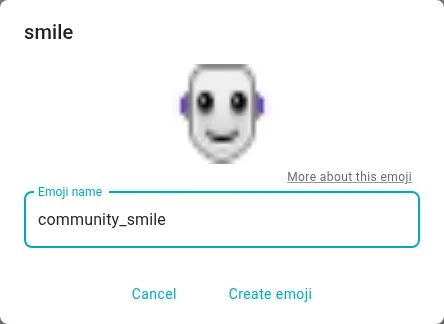
L’aperçu de smile et le formulaire de nom avant de choisir Create emoji.
Par exemple, recherchez un sourire, sélectionnez un résultat, nommez-le community_smile et créez-le. Le message de réussite du tableau de bord suggère de saisir :community_smile:. La disponibilité et les limites de serveur Discord s’appliquent toujours. Cette page ajoute des emoji de la collection affichée ; elle ne modifie ni ne supprime les emoji existants du serveur.
Si la création échoue
Section intitulée « Si la création échoue »Vérifiez le nom, l’autorisation d’April, les limites d’emoji de Discord et le serveur sélectionné. Le tableau de bord signale une erreur générale ou une limite, sans préciser la condition en cause. Après cette erreur, tout nouvel ajout est désactivé jusqu’au rechargement de la page. Après avoir vérifié la cause, rechargez et réessayez. Si la collection reste sur les espaces réservés de chargement, réessayez plus tard ; la page ne présente pas de message distinct pour une erreur du fournisseur. Contactez le support si le problème persiste.