Embeds gérés
Créez un message Discord géré dans le tableau de bord et modifiable ultérieurement.
Avant de commencer
Section intitulée « Avant de commencer »Connectez-vous et sélectionnez un serveur que vous pouvez gérer. April doit accéder au salon de destination et pouvoir envoyer des messages, intégrer des liens ou joindre des fichiers selon les besoins. La hiérarchie des rôles concerne les modifications de rôle associées, pas la rédaction d’un message ; consultez la hiérarchie.
Rédiger et publier
Section intitulée « Rédiger et publier »- Ouvrez Administration > Embed et créez un message. Donnez-lui un nom et choisissez un salon.
- Rédigez du contenu, ajoutez un embed ou sélectionnez une image ; le contenu seul est valide. Par exemple, créez un court message de règles. Utilisez le composeur de messages pour le prévisualiser.
- Enregistrez le brouillon, puis publiez lorsque vous êtes prêt. Enregistrer et prévisualiser un brouillon ne crée pas à lui seul un message Discord. Vérifiez le salon de destination après publication.
Le salon d’un brouillon peut être changé ; un message publié est modifié dans son salon existant. Sur un enregistrement publié existant, Save as draft enregistre les modifications en état Pending et laisse le message Discord existant inchangé. Choisissez Save & publish pour tenter explicitement de mettre à jour ce message. Pending ne garantit pas de mise à jour automatique en file d’attente ni de nouvelle tentative. Si ce message manque, l’enregistrement revient à l’état de brouillon sans identifiant de message ; sélectionnez un salon si nécessaire et publiez à nouveau. Un événement Discord de suppression du message remet aussi l’enregistrement suivi à l’état de brouillon.
L’éditeur peut sélectionner deux identifiants d’image, mais le Worker utilise uniquement le premier. Les messages gérés génériques ne disposent pas du contexte utilisateur/serveur utilisé par les commandes d’accueil ou personnalisées : ne comptez pas sur la résolution de {user} ou {guild} ici. La limite totale est de 100 enregistrements ; les serveurs non premium ont une limite de 20 et un délai de publication de 30 secondes. Une publication limitée en débit peut rester en attente ; une nouvelle tentative n’est donc pas garantie de réussir immédiatement.
Les captures d’écran partagées montrent l’interface en anglais.
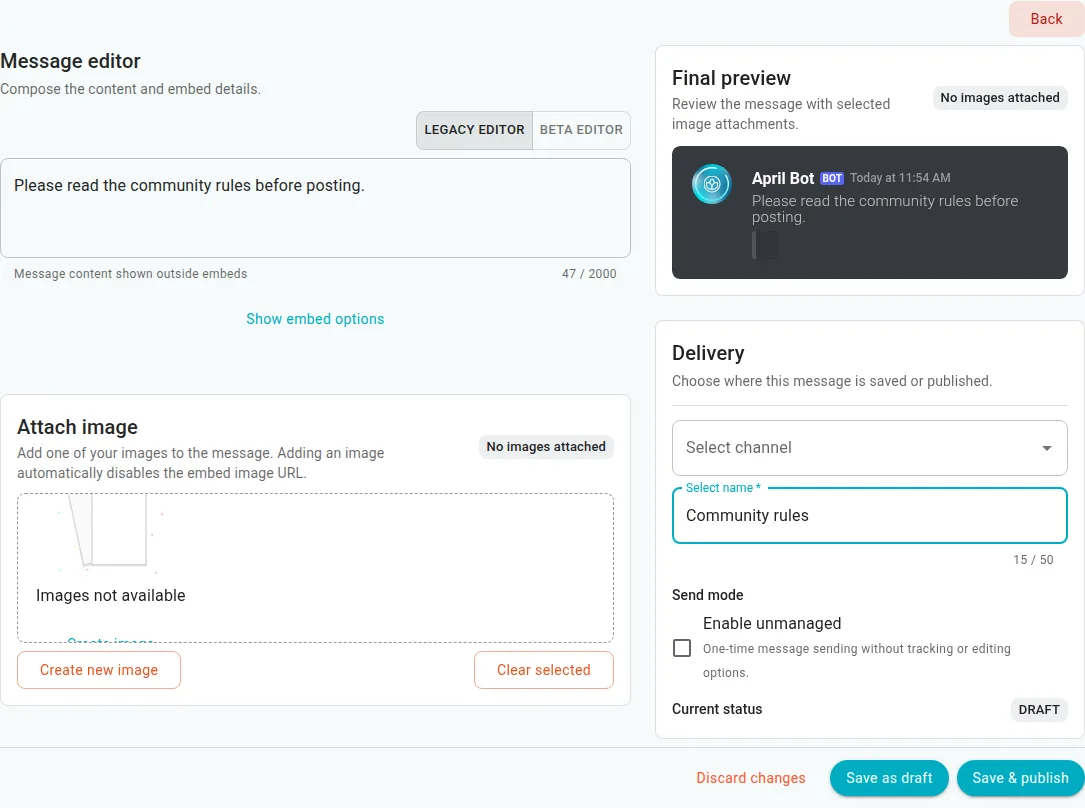
Brouillon local : vérifiez le salon et l’aperçu du message avant publication.
États et options du message
Section intitulée « États et options du message »| État ou paramètre | Signification |
|---|---|
| Draft | Configuration enregistrée sans message publié établi ; son salon peut être changé. |
| Pending | Modifications enregistrées d’un message publié existant ; l’ancien contenu Discord peut subsister. Utilisez Save & publish pour tenter une mise à jour ; le traitement automatique ou une nouvelle tentative n’est pas garanti. |
| Published | Un message Discord suivi existe dans le salon choisi. Publier les modifications suivantes tente de mettre à jour ce message. |
| Content, embed and image | Fournissez du contenu, un embed ou une image. Le formulaire permet deux images, mais seule la première est utilisée pour cette opération. |
Modifier ou supprimer
Section intitulée « Modifier ou supprimer »Modifiez et enregistrez l’enregistrement, ou supprimez-le lorsqu’il n’est plus nécessaire. La suppression tente de retirer le message Discord, puis supprime l’enregistrement du tableau de bord même si la suppression Discord échoue ; vérifiez qu’aucun message ne subsiste dans Discord. Si la liste est vide, créez un brouillon ; attendez le chargement ou réessayez un enregistrement échoué après vérification de l’accès. Pour les erreurs de publication, vérifiez l’accès au salon, le contenu, les limites et les autorisations avant de réessayer ; examinez le statut et la destination. Un assistant de rôle par réaction peut publier à l’extérieur : vérifiez son message avant d’enregistrer. Consultez les rôles par réaction.
Avant la configuration, consultez la connexion et la sélection d’un serveur. Pour les responsables, consultez le document technique d’administration.