Espace de travail de l’éditeur
Utilisez l’éditeur pour disposer un design, l’enregistrer et revenir à la fonctionnalité qui l’utilise. Connectez-vous et ouvrez un design existant depuis Images ou, si disponible, Projects. Il s’agit de workflows d’éditeur distincts.
Les captures d’écran partagées montrent l’interface en anglais.
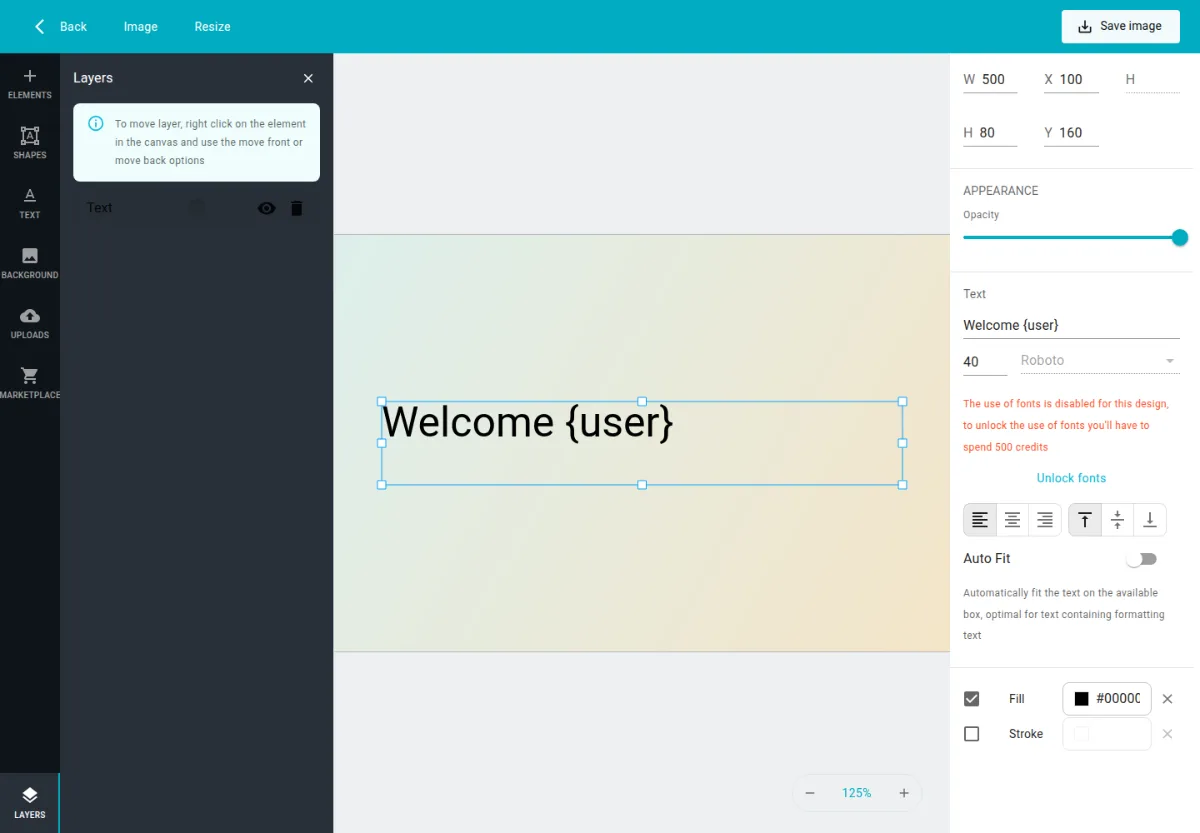
Le texte sélectionné peut être modifié sur le canevas et dans ses paramètres.
Disposer une Image historique
Section intitulée « Disposer une Image historique »- Ouvrez une Image. Utilisez Text pour ajouter un titre ou du texte de formatage, Shapes pour ajouter une forme ou Elements pour ajouter un avatar Discord. Sélectionnez un élément sur le canevas ou dans Layers. Utilisez ses paramètres pour modifier le texte, la couleur, la largeur, la hauteur, la position ou la rotation selon le cas.
- Utilisez la liste des calques pour sélectionner, masquer ou supprimer un élément. Pour modifier la superposition, ouvrez le menu contextuel de l’élément sélectionné et utilisez Bring to front, Bring forward, Send backward ou Send to back.
- Pour un accueil, saisissez
Welcome {user}dans un élément texte. L’élément avatar historique utilise{user.avatar}. L’aperçu de l’éditeur utilise des données fictives ; le rendu réel de la fonctionnalité fournit son propre contexte. - Pour changer la taille du canevas, sélectionnez Resize, saisissez une largeur et une hauteur de 50 à 1000, puis sélectionnez à nouveau Resize. Utilisez Undo ou Redo si disponibles pendant la modification. Sélectionnez Save image et attendez le résultat. L’enregistrement exige 1–10 éléments ; ajoutez-en un si le design est vide ou retirez les éléments en trop.
- Rouvrez l’Image pour la vérifier, puis sélectionnez-la dans la fonctionnalité voulue et enregistrez les paramètres de celle-ci. Pour demander le téléchargement d’un aperçu, revenez à la liste Images et utilisez Download ; consultez le dépannage du téléchargement. Cela est distinct de l’enregistrement de l’Image modifiable.
Utilisez les arrière-plans personnalisés pour les étapes de galerie et de téléversement. Si l’enregistrement échoue, vérifiez le nombre d’éléments et la connexion, puis réessayez avant de quitter. Si une fonctionnalité affiche encore une ancienne image, vérifiez que l’enregistrement dans l’éditeur a réussi et actualisez la configuration de la fonctionnalité.
Projects et Editor V2
Section intitulée « Projects et Editor V2 »
Design vide dans l’espace de développement local ; la disponibilité et les contrôles peuvent varier selon la version.
Dans la révision source ciblée, l’en-tête V2 comporte Save image pour enregistrer le design et son titre. Ne supposez pas qu’une commande de téléchargement ou d’export existe dans cette version. L’accès en lecture seule désactive la modification et l’enregistrement ; si l’enregistrement est indisponible, vérifiez votre accès, attendez tout enregistrement en cours et assurez-vous que le design est chargé. Si l’espace indique Access denied, vérifiez l’accès auprès du propriétaire du projet. S’il indique Design not found, vérifiez le lien et si le design existe toujours. Pour Failed to load the design ou Design data unavailable, sélectionnez Retry.
Les bindings V2 utilisent un contrat différent des jetons Image historiques comme {user} et {user.avatar}. Consultez les variables de formatage avant de choisir une syntaxe. Une révision livrée ultérieure documente l’enregistrement manuel et l’export dans son contrat d’en-tête V2 ; cette source ne prouve pas que ces actions sont déployées dans votre environnement.