Gestion du serveur
Sélectionnez un serveur dont vous êtes propriétaire ou que vous pouvez gérer pour utiliser sa barre latérale. Les paramètres et signalements concernent le serveur sélectionné ; les outils du compte sont décrits dans la présentation du tableau de bord.
Paramètres
Section intitulée « Paramètres »Ouvrez Settings dans la barre latérale du serveur. Les paramètres généraux peuvent inclure Prefix et une sélection de langue du serveur. Les valeurs affichées proviennent des paramètres de ce serveur ; ne supposez pas une valeur par défaut.
- Pour changer la langue, choisissez-la dans la liste déroulante. Pour changer le préfixe, modifiez le champ Command prefix avec un à trois caractères.
- Chaque ligne modifiée affiche Discard changes et Submit. Envoyez chaque ligne modifiée séparément ou abandonnez sa modification. Les contrôles disparaissent lorsque la ligne correspond à sa valeur enregistrée.
- Rechargez la page et vérifiez les valeurs affichées. Par exemple, définissez le préfixe
?, envoyez sa ligne, puis testez une commande personnalisée existante telle que?hellodans Discord. Consultez Changer le préfixe pour plus de détails.
Si les paramètres restent en chargement ou si la liste est vide, actualisez et vérifiez le serveur sélectionné et votre droit de le gérer. La page peut rester en chargement si la requête échoue ; cela ne prouve pas un changement d’autorisation. Si l’envoi échoue, vérifiez la valeur et l’accès, réessayez et utilisez le support si nécessaire. Le paramètre de langue enregistré ne prouve pas à lui seul l’apparence de chaque message Discord.
Ouvrez Management > Emoji pour découvrir et ajouter des emoji. Le guide Emoji explique les autorisations, le formulaire de nom, les limites et le dépannage.
Les pages Premium du serveur affichent les options disponibles à son niveau ; consultez la page actuelle pour les détails applicables.
Signaler un problème
Section intitulée « Signaler un problème »- Ouvrez Report dans la barre latérale du serveur sélectionné. Le serveur est prérempli.
- Saisissez un titre et décrivez le problème, notamment la fonctionnalité, le résultat attendu, le résultat obtenu et toute erreur. N’incluez pas de mots de passe ni de jetons.
- Envoyez le formulaire. Un panneau de remerciement indique que le tableau de bord a accepté l’envoi ; il ne prouve pas la livraison ni une réponse du personnel.
Les captures d’écran partagées montrent l’interface en anglais.
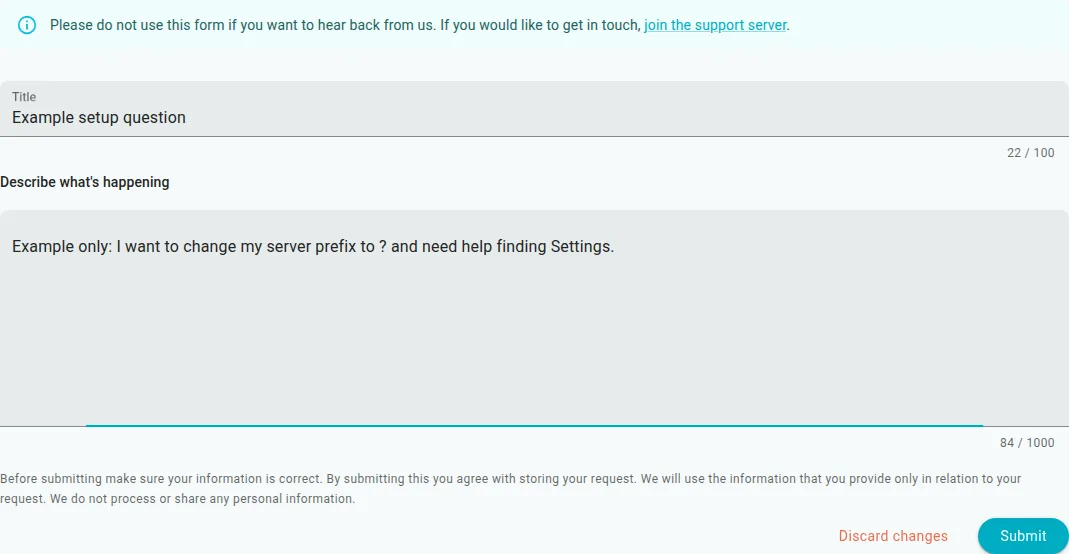
Formulaire de signalement du serveur sélectionné avant envoi.
Par exemple, signalez un message de bienvenue enregistré mais absent d’un salon, en indiquant le salon et vos vérifications. Si l’envoi échoue, réessayez et utilisez le support April si nécessaire. Consultez les erreurs courantes pour vérifier l’accès et les autorisations.
Si le serveur sélectionné ne s’ouvre pas, utilisez le formulaire public de signalement. Saisissez votre nom de contact Discord, un identifiant de serveur facultatif, un titre et une description. Par exemple, indiquez que vous avez besoin d’aide pour trouver Settings afin de changer le préfixe d’un serveur. Après un envoi réussi, le formulaire affiche un panneau Successfully submitted ; cela ne prouve pas une réponse du personnel. Si l’envoi échoue, vérifiez la description et réessayez, ou contactez le support April.
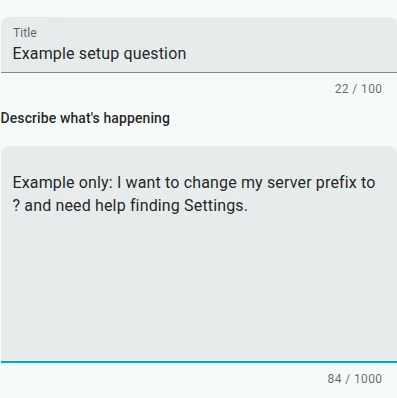
Exemple de formulaire public dans un environnement local, avant envoi.
Exemple local muet avant envoi : le titre est « Example setup question » et la description indique « Example only: I want to change my server prefix to ? and need help finding Settings. » Aucun champ de contact n’est rempli dans cet exemple.