Variables de formatage
Les variables de formatage permettent à April d’insérer des valeurs Discord dans les messages, embeds, URL d’images et champs d’éditeur pris en charge.
Variables de message historiques
Section intitulée « Variables de message historiques »Les messages d’accueil, de départ et les commandes personnalisées peuvent fournir un contexte utilisateur et serveur aux variables à accolades simples. D’autres fonctionnalités fournissent leur propre contexte. Les embeds gérés génériques utilisent un formateur vide et ne fournissent pas les valeurs utilisateur ou serveur des messages d’accueil ; ne comptez pas sur la résolution de {user} ou {guild} dans ce cas.
Exemple :
Welcome {user.mention} to {guild}. You are member {memberCount.ordinal}.Les données exposées varient selon la page. Utilisez les variables proposées pour la fonctionnalité et vérifiez le résultat réel ; un aperçu ne prouve pas la livraison. Connectez-vous et sélectionnez un serveur que vous pouvez gérer pour modifier ses messages. April doit pouvoir accéder au salon de destination et y envoyer des messages et embeds ; la hiérarchie des rôles ne concerne que les fonctionnalités qui modifient des rôles. Consultez la hiérarchie.
Variables utilisateur courantes
Section intitulée « Variables utilisateur courantes »| Variable | Signification |
|---|---|
{user} | Nom d’utilisateur |
{user.mention} | Mention Discord de l’utilisateur |
{user.status.color} | Couleur hexadécimale du statut actuel |
{user.discriminator} | Discriminateur Discord si disponible |
{user.avatar} | URL de l’avatar |
{user.avatar.rounded} | URL de l’avatar pour les modèles d’image |
{user.fullname} | Nom d’utilisateur dans ce formateur |
{user.id} | Identifiant Discord de l’utilisateur |
{user.created} | Date complète de création du compte |
{user.created.date} | Date de création du compte |
{user.created.ago} | Temps relatif depuis la création du compte |
{user.created.time} | Heure de création du compte |
{user.joined} | Date complète d’arrivée sur le serveur |
{user.joined.date} | Date d’arrivée sur le serveur |
{user.joined.ago} | Temps relatif depuis l’arrivée sur le serveur |
{user.joined.time} | Heure d’arrivée sur le serveur |
Variables de serveur et de salon
Section intitulée « Variables de serveur et de salon »| Variable | Signification |
|---|---|
{guild} | Nom du serveur |
{memberCount} | Nombre approximatif de membres |
{memberCount.ordinal} | Nombre de membres sous forme ordinale |
{guild.id} | Identifiant Discord du serveur |
{guild.created.ago} | Temps relatif depuis la création du serveur |
{guild.created.date} | Date de création du serveur |
{guild.created.time} | Heure de création du serveur |
{guild.icon} | URL de l’icône du serveur |
{channel} | Nom du salon |
{channel.id} | Identifiant Discord du salon |
{channel.mention} | Mention Discord du salon |
{channel.created} | Date complète de création du salon |
{channel.created.date} | Date de création du salon |
{channel.created.time} | Heure de création du salon |
{channel.created.ago} | Temps relatif depuis la création du salon |
{channel.nsfw} | Indique si le salon est marqué NSFW |
{channel.topic} | Sujet du salon |
Variables de niveau
Section intitulée « Variables de niveau »Utilisez-les dans les messages de montée de niveau, les designs de carte de classement et les modèles liés aux niveaux lorsque la page les propose.
| Variable | Signification |
|---|---|
{user.level} | Niveau de l’utilisateur sur le serveur |
{user.xp} | XP dans le niveau actuel |
{user.xpRatio} | Progression du niveau actuel de 0 à 1 |
{user.nextLevel} | XP requis pour le niveau suivant |
{user.totalXp} | XP total accumulé |
Variables de journal
Section intitulée « Variables de journal »Les événements du journal peuvent exposer les valeurs avant et après lorsque Discord envoie les deux états.
| Variable | Signification |
|---|---|
{before.user} | Ancien nom d’utilisateur |
{before.user.nickname} | Ancien surnom sur le serveur |
{before.user.avatar} | Ancienne URL d’avatar |
{before.user.fullname} | Ancienne valeur complète de l’utilisateur |
{after.user} | Nom d’utilisateur actualisé |
{after.user.nickname} | Surnom actualisé sur le serveur |
{after.user.avatar} | URL d’avatar actualisée |
{after.user.fullname} | Valeur complète actualisée de l’utilisateur |
{before.channel} | Ancien nom du salon |
{before.channel.id} | Ancien identifiant du salon |
{before.channel.nsfw} | Ancien état NSFW |
{before.channel.topic} | Ancien sujet du salon |
{after.channel} | Nom actualisé du salon |
{after.channel.id} | Identifiant actualisé du salon |
{after.channel.nsfw} | État NSFW actualisé |
{after.channel.topic} | Sujet actualisé du salon |
Certains événements ajoutent aussi des valeurs propres à l’événement, comme le contenu du message ou les rôles modifiés. Utilisez les boutons de variables affichés sur la page de configuration de cet événement.
Variables des moniteurs de stream
Section intitulée « Variables des moniteurs de stream »Les notifications Twitch peuvent utiliser :
| Variable | Signification |
|---|---|
{stream.channel} | Nom affiché du streamer |
{stream.avatarUrl} | URL de l’avatar du streamer |
{stream.url} | URL de la chaîne Twitch |
{stream.viewerCount} | Nombre de spectateurs |
{stream.started.ago} | Temps relatif depuis le début du stream |
{stream.type} | Type de stream |
{stream.length} | Durée du stream |
{stream.title} | Titre du stream |
{stream.preview} | URL de miniature du stream |
{stream.game} | Jeu ou catégorie |
Les notifications YouTube peuvent utiliser {stream.channel.name}, {stream.channel}, {stream.url}, {stream.started.ago} et {stream.title}.
Valeurs aléatoires
Section intitulée « Valeurs aléatoires »Les commandes personnalisées et autres modèles de message historiques peuvent utiliser des variables numériques aléatoires :
{random.1-100}{random.1-100} renvoie un entier dans la plage inclusive. Utilisez une borne inférieure plus petite que la borne supérieure.
Variables de l’espace de travail de l’éditeur
Section intitulée « Variables de l’espace de travail de l’éditeur »Les bindings Editor V2 utilisent à la place une syntaxe de sortie de type Liquid :
| Variable | Signification |
|---|---|
{{ user }} | Afficher l’utilisateur sélectionné dans le texte |
{{ guild }} | Afficher le nom du serveur dans le texte |
{{ channel }} | Afficher une valeur de salon dans le texte |
Les bindings Editor V2 sont configurés dans l’inspecteur de l’espace de travail. Les valeurs à accolades simples telles que {user} ne sont pas valides dans les bindings Editor V2.
Valeurs URL
Section intitulée « Valeurs URL »Les variables d’image et d’icône doivent produire des URL valides. Par exemple, {user.avatar}, {guild.icon} et {stream.preview} conviennent aux champs d’URL d’image lorsque la fonctionnalité les prend en charge.
Les captures d’écran partagées montrent l’interface en anglais.
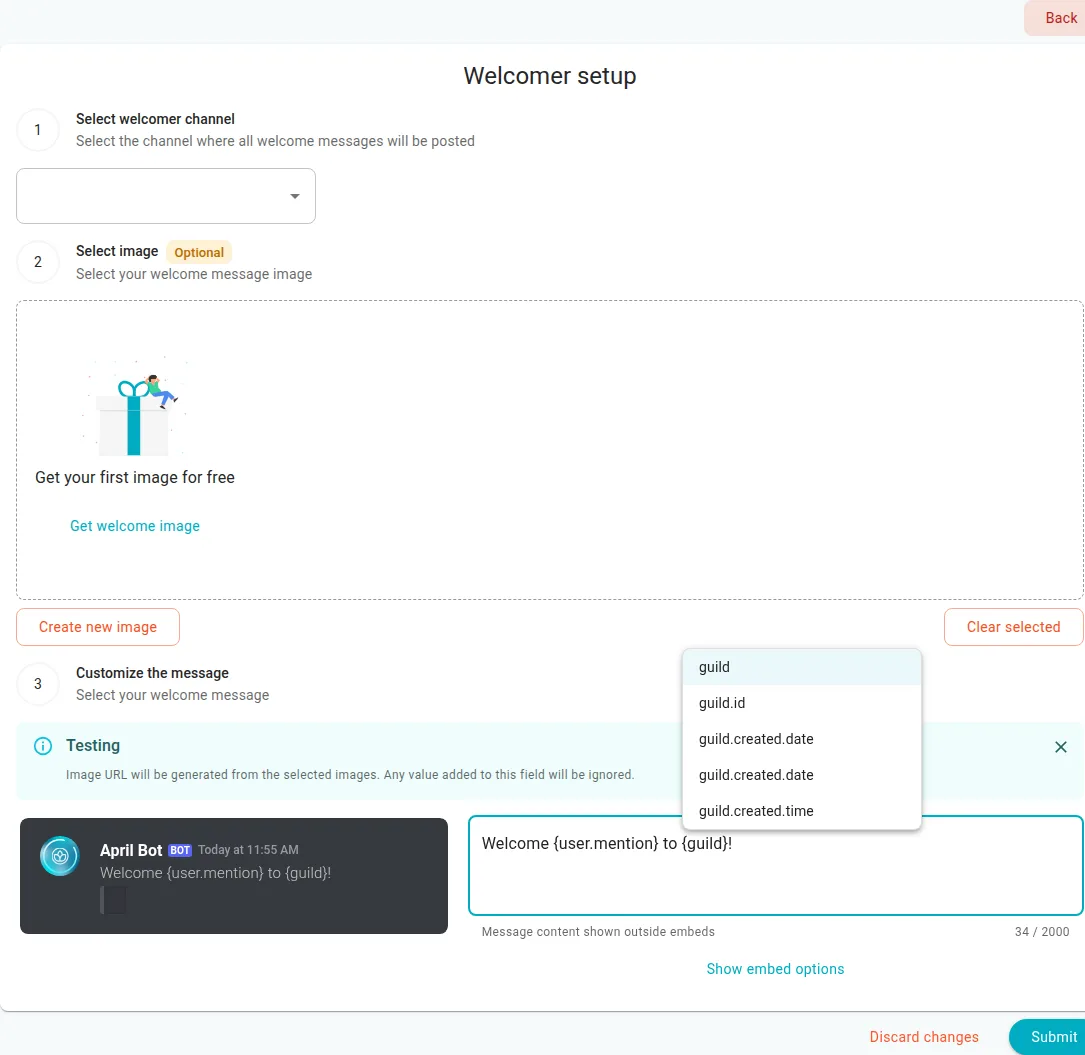
Aperçu local : utilisez le menu de suggestions pour insérer une variable prise en charge.
Utiliser une variable
Section intitulée « Utiliser une variable »- Ouvrez l’éditeur de message de la fonctionnalité appropriée et sélectionnez une variable prise en charge dans son sélecteur, ou saisissez son orthographe exacte.
- Pour un accueil, ajoutez
Welcome {user.mention} to {guild}.au message public et enregistrez-le. - Lancez le test de la fonctionnalité s’il existe et vérifiez le résultat ; un aperçu de test n’est pas un événement réel de membre. Si la valeur manque, vérifiez que la fonctionnalité fournit ce contexte.
Vérifier et résoudre un problème
Section intitulée « Vérifier et résoudre un problème »Par exemple, ajoutez Welcome {user.mention} to {guild}. à un accueil activé et utilisez sa commande de test, puis vérifiez séparément un événement réel si nécessaire. Rouvrez la fonctionnalité pour modifier ou retirer le texte, ou désactivez-y son message. Si l’éditeur charge, attendez ; si l’enregistrement échoue, vérifiez l’accès et la longueur des saisies et réessayez. Si une valeur reste littérale ou inattendue, vérifiez que la fonctionnalité fournit ce contexte et que l’orthographe correspond au sélecteur. Vérifiez les autorisations de destination si la livraison échoue. Consultez la composition de messages.
Avant la configuration, consultez la connexion et la sélection d’un serveur. Pour les responsables, consultez le document technique d’administration.