Moniteurs de stream
Les moniteurs de stream annoncent les diffusions Twitch en direct ou les mises en ligne de vidéos YouTube sur un serveur Discord.
Avant de commencer
Section intitulée « Avant de commencer »Connectez-vous au tableau de bord, sélectionnez un serveur que vous pouvez gérer et assurez-vous qu’April peut accéder au salon texte ou d’annonces de destination et y envoyer des messages. Vous avez besoin d’un streamer Twitch ou d’une chaîne YouTube à surveiller. Ces images montrent des brouillons non enregistrés et des listes vides capturés dans un tableau de bord local en anglais le 2026-11-01 ; elles ne démontrent pas une livraison. La disponibilité dépend du service en cours et de ses abonnements auprès des fournisseurs ; enregistrer les paramètres ne vérifie pas à lui seul la livraison.
Créer un moniteur
Section intitulée « Créer un moniteur »-
Dans la barre latérale du serveur, ouvrez Twitch ou YouTube. La liste affiche les moniteurs existants ; une liste vide signifie qu’il n’y en a aucun à afficher.
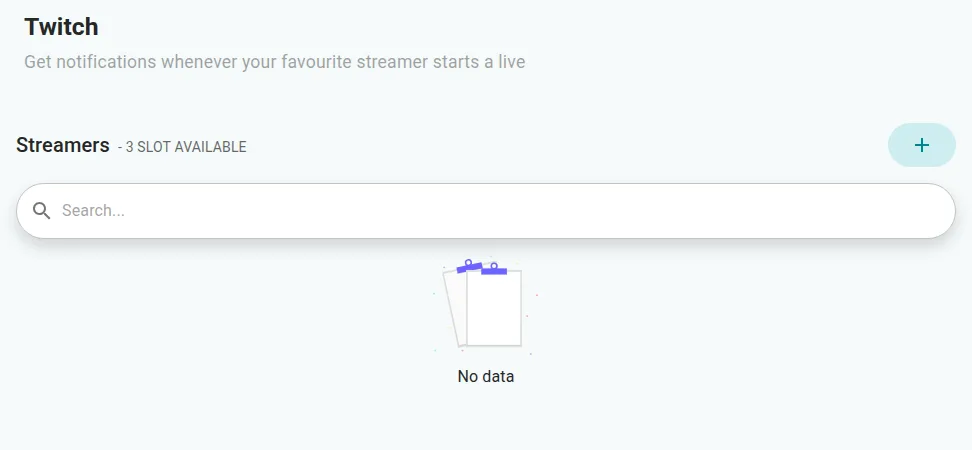
Liste Twitch vide dans le tableau de bord local en anglais.
-
Choisissez le contrôle d’ajout et recherchez le streamer ou la chaîne YouTube. Sélectionnez le résultat voulu.
-
Sous Notifications, développez la notification Live (Twitch) ou Video upload (YouTube) par défaut. Elle est initialement activée, mais aucun salon de destination n’est sélectionné.
-
Sous Select channel, choisissez le salon Discord pour l’annonce. Modifiez le message si vous le souhaitez, puis choisissez Submit.
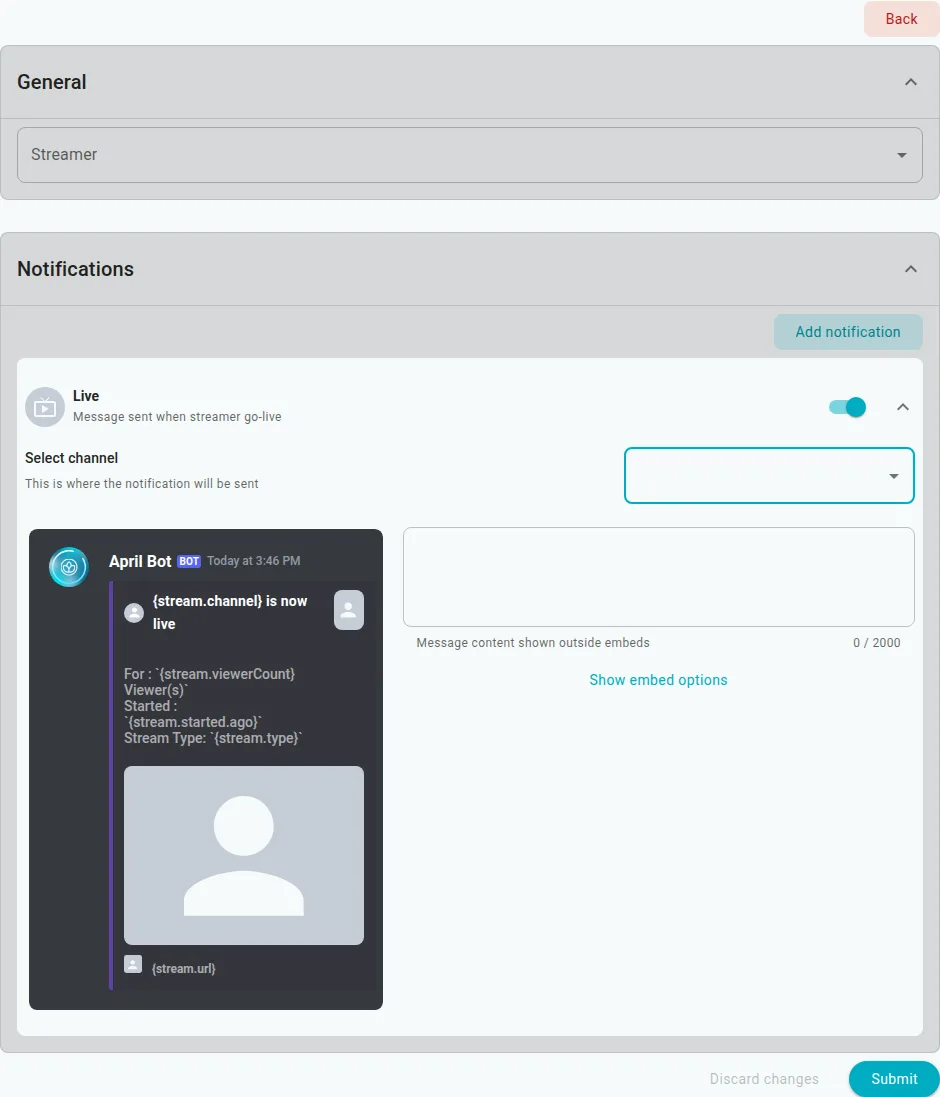
Formulaire Twitch non enregistré et son message Live par défaut.
-
Vérifiez que le moniteur apparaît dans la liste et que son interrupteur est activé. Par exemple, sélectionnez un streamer Twitch et un salon texte
#streams; le prochain événement live pris en charge devrait y envoyer l’annonce configurée.
Pour YouTube, suivez les mêmes étapes dans YouTube, en choisissant une chaîne et une notification Video upload. Une nouvelle mise en ligne éligible devrait produire une annonce.
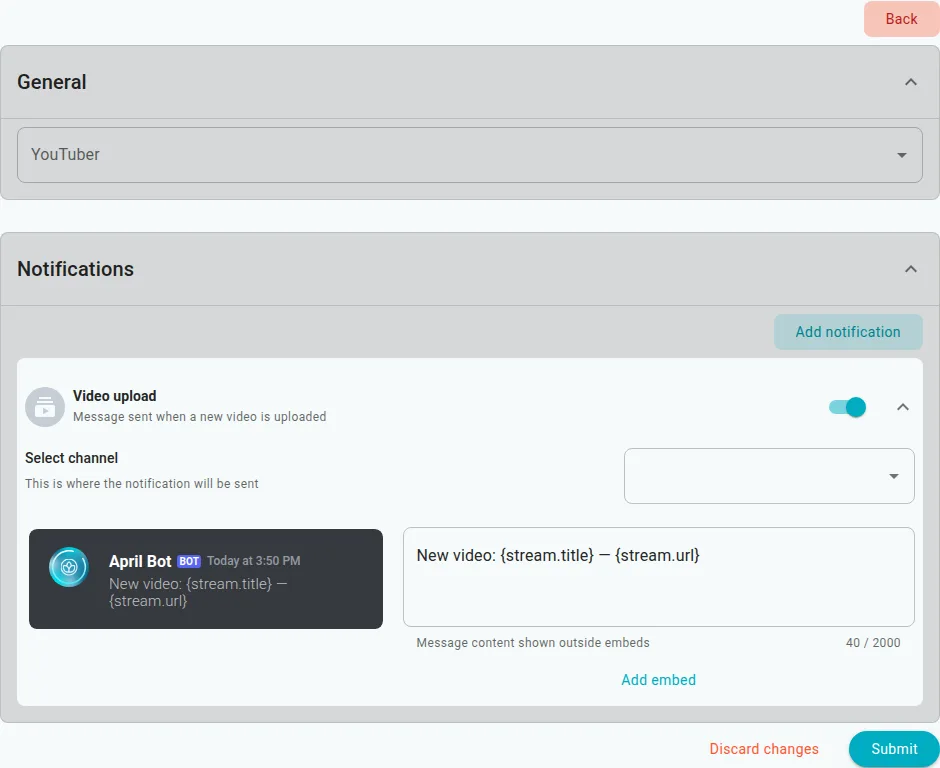
Message YouTube non enregistré et son aperçu ; aucune destination ni aucun YouTuber n’a été sélectionné.
L’enregistrement confirme l’acceptation de la configuration ; il ne teste ni l’abonnement du fournisseur ni la livraison Discord. Aucun bouton ou commande de test n’est établi pour ce workflow. Pour vérifier la livraison, utilisez un événement réel autorisé et examinez le salon Discord choisi. Les vidéos YouTube datant de plus de 14 jours sont ignorées.
La liste permet de modifier, dupliquer, désactiver ou retirer un moniteur. Lors d’une duplication, sélectionnez à nouveau le streamer ou la chaîne et vérifiez la destination avant d’enregistrer. Désactiver le moniteur empêche le Worker de l’annoncer ; réactivez-le pour reprendre. Le retirer supprime le moniteur enregistré.
Types de notification
Section intitulée « Types de notification »Live est le parcours d’événement Twitch pris en charge et Video upload celui de YouTube. L’éditeur propose aussi Offline pour Twitch, mais l’implémentation actuelle des abonnements et rappels ne traite que les événements live ; ne comptez pas sur les annonces hors ligne. Un parcours de livraison Twitch de type mise à jour n’est pas établi par le code actuel.
Chaque notification possède un interrupteur, une destination et des messages.
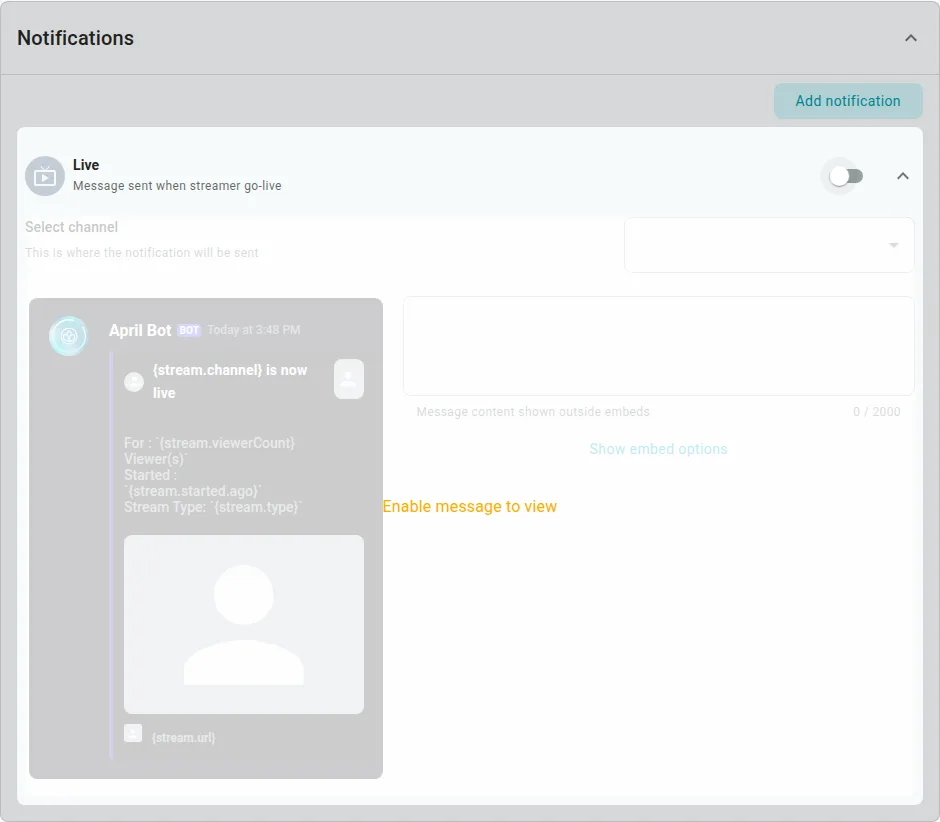
Notification désactivée dans un formulaire local non enregistré.
L’éditeur propose Add notification et empêche d’ajouter deux fois le même type. Un nouveau moniteur peut contenir au maximum trois notifications et chaque notification jusqu’à 15 messages ; lorsque plusieurs messages sont configurés, un est choisi au hasard pour une annonce. Gardez le moniteur activé et configurez un message et un salon utilisables. Le code de livraison actuel ne vérifie pas l’interrupteur de chaque notification : utilisez donc celui du moniteur pour arrêter les annonces.
Pour les serveurs sans premium, le tableau de bord autorise jusqu’à trois moniteurs Twitch et cinq YouTube. L’API applique séparément une limite de cinq par plateforme pour les serveurs non premium. Les limites et la disponibilité peuvent différer selon la version en cours.
Modèles de message
Section intitulée « Modèles de message »Le Live Twitch par défaut est un embed contenant les détails du stream ; le Video upload YouTube par défaut inclut {stream.url}. Par exemple, un message YouTube peut dire New video: {stream.title} — {stream.url}. Les variables Twitch comprennent {stream.title}, {stream.url}, {stream.preview} et {stream.viewerCount} ; YouTube prend aussi en charge {stream.channel.name}. Consultez les variables de formatage pour la liste complète des variables de stream.
Dépannage
Section intitulée « Dépannage »- Aucun résultat ou erreur de recherche : vérifiez l’orthographe et la plateforme, puis réessayez. La recherche du fournisseur ou le service peut être indisponible.
- Impossible d’ouvrir ou d’enregistrer les paramètres : confirmez votre connexion et votre droit de gérer le serveur sélectionné. Vérifiez le streamer choisi, la destination et les messages de validation. Si une requête de création signale une erreur, actualisez la liste avant de réessayer : un moniteur peut avoir été enregistré avant l’échec de la configuration de l’abonnement.
- Impossible d’ajouter un autre moniteur : vérifiez la limite du tableau de bord pour la plateforme et le statut premium du serveur. Examinez les moniteurs existants avant d’en retirer.
- Aucune annonce : confirmez que le moniteur est activé, que sa notification comporte un message et une destination texte ou d’annonces et qu’April peut accéder à ce salon et y envoyer des messages. Vérifiez le type d’événement et attendez un nouvel événement pris en charge. Si l’échec persiste, demandez à l’opérateur du service de vérifier les abonnements, rappels et livraisons du fournisseur ; l’enregistrement ne prouve pas la réussite de ces étapes.
- Paramètres de notification masqués : activez l’interrupteur de la notification pour les modifier. Pour arrêter la livraison de façon fiable, désactivez le moniteur lui-même.
Consultez Ajouter April pour la configuration du serveur et les variables de formatage pour les options de message.