Créer une image
Créez une Image réutilisable pour un message de bienvenue, de départ ou une carte de classement prise en charge.
Avant de commencer
Section intitulée « Avant de commencer »Connectez-vous au tableau de bord et ouvrez Images dans la barre latérale utilisateur. Ce guide décrit l’éditeur historique Images. Projects utilise un autre éditeur et n’est pas interchangeable avec toutes les fonctionnalités. Pour utiliser une Image dans une fonctionnalité du serveur, vous devez aussi pouvoir configurer cette fonctionnalité sur le serveur.
Les captures d’écran partagées montrent l’interface en anglais.
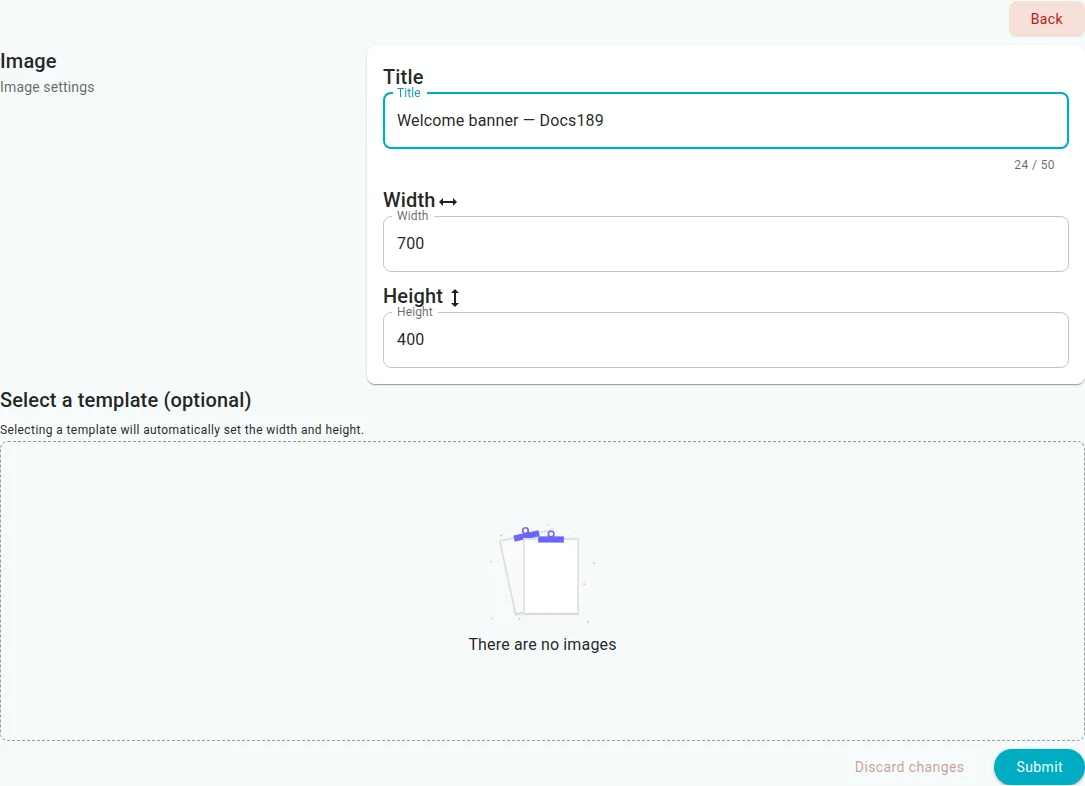
Exemple d’un environnement de développement local ; les modèles dépendent de ceux qui y sont disponibles.
Créer une image de bienvenue
Section intitulée « Créer une image de bienvenue »- Dans Images, créez une image. Saisissez un Title de 50 caractères maximum, par exemple
Welcome banner(la valeur par défaut estuntitled). - Conservez les valeurs par défaut Width et Height de 700 × 400 pixels ou saisissez de 50 à 1000 pour chaque dimension. Un canevas large laisse de la place pour un accueil et un avatar.
- Sélectionnez éventuellement un modèle. Celui-ci définit les dimensions et désactive les champs de largeur et de hauteur ; effacez la sélection pour choisir votre taille.
- Envoyez le formulaire pour ouvrir l’éditeur. Ouvrez Text, sélectionnez Add formatting text et remplacez le texte par
Welcome {user}. Placez-le sur le canevas. Consultez l’espace de travail pour les calques et variables. - Sélectionnez Save image. L’éditeur exige au moins un élément et au plus dix lors de l’enregistrement. Attendez la fin de l’enregistrement avant de quitter.
- Revenez à Images et ouvrez le design enregistré pour le vérifier. Dans les messages de bienvenue ou de départ, sélectionnez l’Image et enregistrez les paramètres de cette fonctionnalité. Un aperçu ne prouve pas la livraison d’un événement Discord réel.
Vous pouvez aussi utiliser une Image historique pour une carte de classement. Un sélecteur Projects distinct dépend de la capacité de carte de classement Editor V2 du serveur ; ne supposez pas que tous les serveurs en disposent.
Télécharger et résoudre un problème
Section intitulée « Télécharger et résoudre un problème »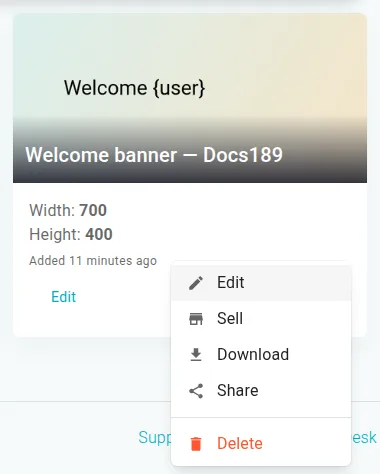
Le menu de la carte Image propose Download pour un aperçu enregistré.
Dans la liste Images, utilisez Download sur un design avec un aperçu enregistré. L’action demande l’aperçu avec un nom de fichier .png ; elle ne télécharge pas le design modifiable. Si le téléchargement est indisponible, enregistrez le design et vérifiez qu’un aperçu existe. Si le fichier téléchargé ne s’ouvre pas comme image, vérifiez son type et réessayez plus tard ; une vérification locale a renvoyé du HTML malgré le nom .png, donc un téléchargement d’image réussi n’est pas établi. Si la création ou l’enregistrement échoue, vérifiez le titre, les dimensions et le nombre d’éléments, puis réessayez ; gardez l’éditeur ouvert pendant la résolution.
Si Images ou les paramètres de la fonctionnalité sont indisponibles, vérifiez votre connexion et votre accès au serveur. Une Image enregistrée ne configure pas à elle seule une fonctionnalité d’accueil, de départ ou de carte de classement.
Étapes suivantes
Section intitulée « Étapes suivantes »- Utiliser des arrière-plans personnalisés pour choisir une image de galerie ou téléverser la vôtre.
- Parcourir le marketplace pour trouver un design existant.