Rôle à choisir
Permettez aux membres de choisir un rôle approuvé avec des commandes Discord.
Avant de commencer
Section intitulée « Avant de commencer »Connectez-vous, sélectionnez un serveur que vous pouvez gérer et assurez-vous qu’April y est présent. Dans Discord, April a besoin de Manage Roles et son rôle le plus élevé doit se trouver au-dessus des rôles qu’il modifie ; consultez la hiérarchie des rôles. Évitez les rôles qui accordent des droits de modération ou un accès privé au personnel.
Configurer et utiliser
Section intitulée « Configurer et utiliser »- Ouvrez Administration > Selfrole, créez une entrée et choisissez le rôle.
- Activez-la, choisissez les salons ignorés éventuels et enregistrez. Un membre peut utiliser
/iam roledans un salon autorisé du serveur pour l’obtenir et/iamnot rolepour le retirer ; sélectionnez le rôle configuré dans l’option de commande Discord. - Vérifiez les rôles réels du membre après la commande. Par exemple, proposez un rôle Events pour permettre aux membres de recevoir les notifications d’événements.
Les serveurs non premium peuvent créer jusqu’à cinq rôles à choisir. /selfrole affiche des informations et exige par défaut Manage Server. /iam et /iamnot sont réservées aux serveurs sans cette autorisation par défaut ; le serveur peut néanmoins configurer les autorisations de commande Discord.
Les captures d’écran partagées montrent l’interface en anglais.
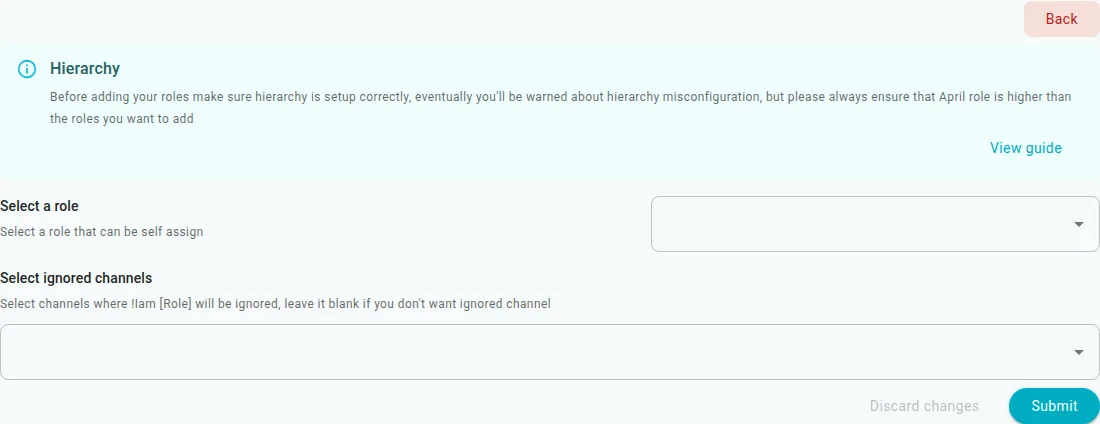
Configuration locale : choisissez un rôle et les éventuels salons ignorés.
Paramètres
Section intitulée « Paramètres »| Paramètre | Effet et valeur par défaut du formulaire de création |
|---|---|
| Enabled | Les nouvelles entrées sont activées. Lorsqu’elle est désactivée, ni l’obtention ni le retrait avec ces commandes ne fonctionne. |
| Role | Le rôle Discord sélectionné est celui que les membres peuvent obtenir ou retirer. |
| Ignored channels | Les deux commandes sont bloquées dans les salons sélectionnés ; le nouveau formulaire commence sans salon ignoré. |
Modifier ou résoudre un problème
Section intitulée « Modifier ou résoudre un problème »Modifiez, désactivez ou supprimez une entrée du tableau de bord. La désactivation empêche aussi le retrait avec /iamnot ; elle ne retire pas les rôles existants. Si un rôle est introuvable ou désactivé, vérifiez son entrée ; si le salon est ignoré, utilisez un salon autorisé. Pour les erreurs de hiérarchie ou d’autorisation, vérifiez les autorisations Discord d’April et l’ordre des rôles. Attendez le chargement de la liste ou réessayez un enregistrement échoué après avoir vérifié l’accès.
Consultez autorole pour l’attribution automatique.
Avant la configuration, consultez la connexion et la sélection d’un serveur. Pour les responsables, consultez le document technique d’administration.