Variables de formato
Las variables de formato permiten a April insertar valores de Discord en mensajes, embeds, URL de imagen y campos compatibles del editor.
Variables de mensajes legacy
Sección titulada «Variables de mensajes legacy»Los mensajes de bienvenida y despedida y los comandos personalizados pueden proporcionar contexto de usuario y servidor a variables con una sola llave. Otras funciones proporcionan su propio contexto. Los mensajes enriquecidos administrados genéricos usan un formateador vacío y no proporcionan valores de usuario o servidor de bienvenida; no dependas de que {user} o {guild} se resuelvan allí.
Ejemplo:
Welcome {user.mention} to {guild}. You are member {memberCount.ordinal}.Cada página expone datos diferentes. Usa las variables ofrecidas para la función específica y comprueba el resultado real; una vista previa no establece por sí sola la entrega. Inicia sesión y selecciona un servidor que puedas administrar para editar sus mensajes. April necesita acceso y permisos de envío e inserción en el canal de destino; la jerarquía de roles solo importa para funciones que cambian roles. Consulta jerarquía.
Variables de usuario comunes
Sección titulada «Variables de usuario comunes»| Variable | Significado |
|---|---|
{user} | Nombre de usuario |
{user.mention} | Mención de usuario de Discord |
{user.status.color} | Color hexadecimal del estado actual del usuario |
{user.discriminator} | Discriminador de Discord cuando está disponible |
{user.avatar} | URL del avatar del usuario |
{user.avatar.rounded} | URL del avatar del usuario para plantillas de imagen |
{user.fullname} | Nombre de usuario en este formateador |
{user.id} | ID de usuario de Discord |
{user.created} | Fecha completa de creación del usuario |
{user.created.date} | Fecha de creación del usuario |
{user.created.ago} | Tiempo relativo desde la creación del usuario |
{user.created.time} | Hora de creación del usuario |
{user.joined} | Fecha completa de entrada al servidor |
{user.joined.date} | Fecha de entrada al servidor |
{user.joined.ago} | Tiempo relativo desde la entrada al servidor |
{user.joined.time} | Hora de entrada al servidor |
Variables de servidor y canal
Sección titulada «Variables de servidor y canal»| Variable | Significado |
|---|---|
{guild} | Nombre del servidor |
{memberCount} | Recuento aproximado de miembros |
{memberCount.ordinal} | Recuento de miembros como valor ordinal |
{guild.id} | ID del servidor de Discord |
{guild.created.ago} | Tiempo relativo desde la creación del servidor |
{guild.created.date} | Fecha de creación del servidor |
{guild.created.time} | Hora de creación del servidor |
{guild.icon} | URL del icono del servidor |
{channel} | Nombre del canal |
{channel.id} | ID del canal de Discord |
{channel.mention} | Mención del canal de Discord |
{channel.created} | Fecha completa de creación del canal |
{channel.created.date} | Fecha de creación del canal |
{channel.created.time} | Hora de creación del canal |
{channel.created.ago} | Tiempo relativo desde la creación del canal |
{channel.nsfw} | Si el canal está marcado como NSFW |
{channel.topic} | Tema del canal |
Variables de nivel
Sección titulada «Variables de nivel»Úsalas en mensajes de subida de nivel, diseños de tarjeta de rango y plantillas relacionadas con niveles cuando la página las ofrezca.
| Variable | Significado |
|---|---|
{user.level} | Nivel del usuario en el servidor |
{user.xp} | XP en el nivel actual |
{user.xpRatio} | Progreso del nivel actual de 0 a 1 |
{user.nextLevel} | XP requerida para el siguiente nivel |
{user.totalXp} | XP total acumulada |
Variables de registro
Sección titulada «Variables de registro»Los eventos de registro pueden exponer valores anteriores y posteriores cuando Discord envía ambos estados.
| Variable | Significado |
|---|---|
{before.user} | Nombre de usuario anterior |
{before.user.nickname} | Apodo anterior del servidor |
{before.user.avatar} | URL de avatar anterior |
{before.user.fullname} | Valor completo de usuario anterior |
{after.user} | Nombre de usuario actualizado |
{after.user.nickname} | Apodo actualizado del servidor |
{after.user.avatar} | URL de avatar actualizada |
{after.user.fullname} | Valor completo de usuario actualizado |
{before.channel} | Nombre anterior del canal |
{before.channel.id} | ID anterior del canal |
{before.channel.nsfw} | Estado NSFW anterior |
{before.channel.topic} | Tema anterior del canal |
{after.channel} | Nombre actualizado del canal |
{after.channel.id} | ID actualizado del canal |
{after.channel.nsfw} | Estado NSFW actualizado |
{after.channel.topic} | Tema actualizado del canal |
Algunos eventos de registro también añaden valores específicos del evento, como contenido del mensaje o roles cambiados. Usa los botones de variables mostrados en la página de configuración de ese evento.
Variables de monitor de transmisiones
Sección titulada «Variables de monitor de transmisiones»Las notificaciones de Twitch pueden usar:
| Variable | Significado |
|---|---|
{stream.channel} | Nombre visible del streamer |
{stream.avatarUrl} | URL del avatar del streamer |
{stream.url} | URL del canal de Twitch |
{stream.viewerCount} | Número de espectadores |
{stream.started.ago} | Hora relativa de inicio de la transmisión |
{stream.type} | Tipo de transmisión |
{stream.length} | Duración de la transmisión |
{stream.title} | Título de la transmisión |
{stream.preview} | URL de miniatura de la transmisión |
{stream.game} | Juego o categoría |
Las notificaciones de YouTube pueden usar {stream.channel.name}, {stream.channel}, {stream.url}, {stream.started.ago} y {stream.title}.
Valores aleatorios
Sección titulada «Valores aleatorios»Los comandos personalizados y otras plantillas de mensajes clásicos pueden usar variables de números aleatorios:
{random.1-100}{random.1-100} devuelve un entero en el rango inclusivo. Usa un límite inferior menor que el superior.
Variables del espacio de trabajo del editor
Sección titulada «Variables del espacio de trabajo del editor»Las vinculaciones del Editor V2 usan en su lugar sintaxis de salida estilo Liquid:
| Variable | Ejemplo de uso |
|---|---|
{{ user }} | Renderizar el usuario seleccionado en texto |
{{ guild }} | Renderizar el nombre del servidor en texto |
{{ channel }} | Renderizar un valor de canal en texto |
Las vinculaciones del Editor V2 se configuran desde el inspector del espacio de trabajo. Los valores de una sola llave como {user} no son válidos en vinculaciones del Editor V2.
Valores de URL
Sección titulada «Valores de URL»Las variables de imagen e icono deben resolverse a URL válidas. Por ejemplo, {user.avatar}, {guild.icon} y {stream.preview} son adecuadas para campos de URL de imagen cuando la función las admite.
La captura compartida muestra la interfaz en inglés.
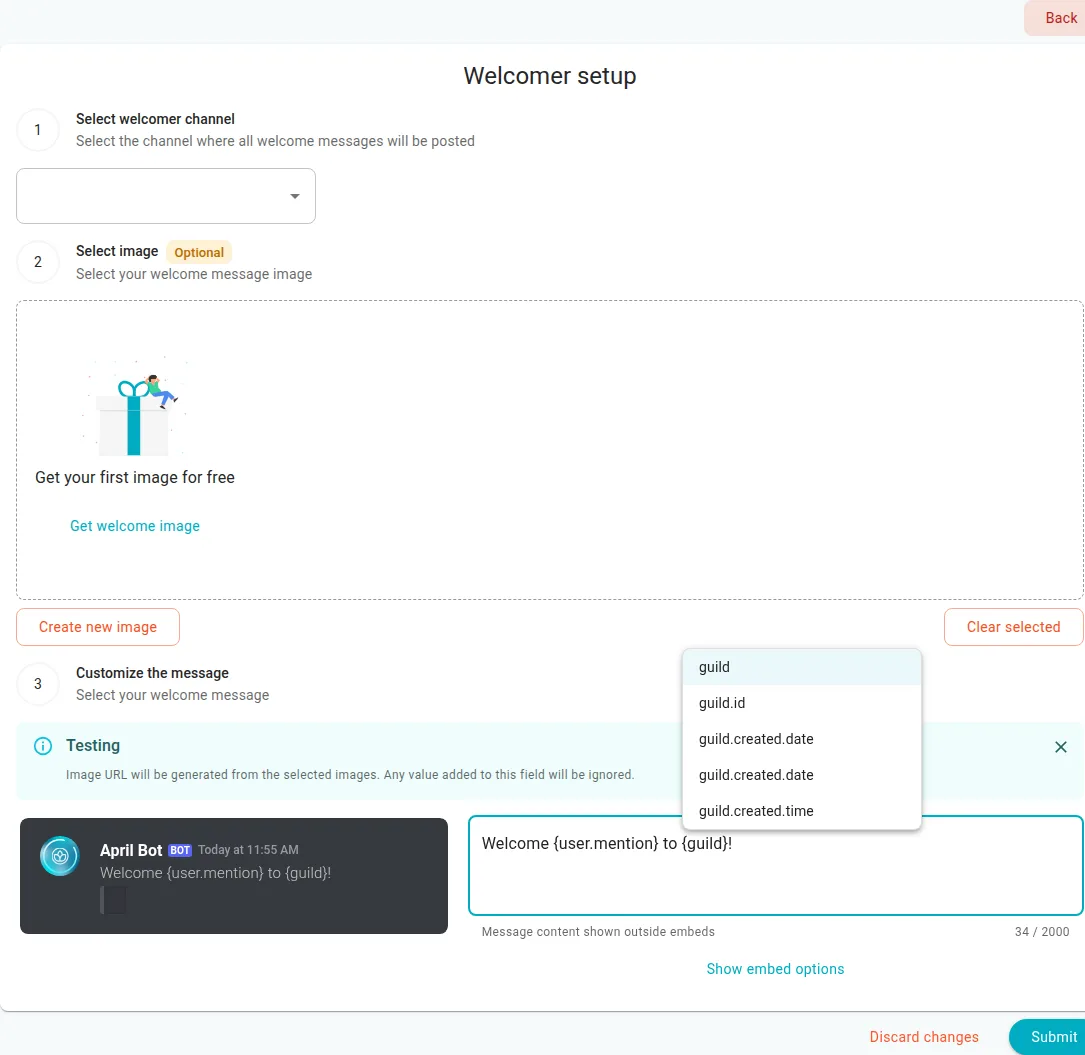
Vista previa local: usa el menú de sugerencias para insertar una variable compatible.
Usar una variable
Sección titulada «Usar una variable»- Abre el editor de mensajes de la función adecuada y selecciona una variable compatible de su selector, o escribe su nombre exacto.
- Para una bienvenida, añade
Welcome {user.mention} to {guild}.al mensaje público y guárdalo. - Ejecuta la prueba de la función donde esté disponible y comprueba la salida; una vista previa de prueba no es un evento real de miembro. Si falta el valor, verifica que la función proporcione ese contexto.
Comprobar y solucionar problemas
Sección titulada «Comprobar y solucionar problemas»Por ejemplo, añade Welcome {user.mention} to {guild}. a una bienvenida activada y usa su comando de prueba; después comprueba un evento real por separado cuando corresponda. Vuelve a abrir la función para cambiar o quitar el texto, o desactiva allí su mensaje. Si el editor está cargando, espera; si falla el guardado, comprueba el acceso y la longitud de entrada y reintenta. Si un valor permanece literal o es inesperado, comprueba que la función proporcione ese contexto y que la escritura coincida con el selector. Comprueba los permisos de destino si falla la entrega. Consulta composición de mensajes.
Antes de configurar, consulta iniciar sesión y seleccionar un servidor. Para mantenimiento, consulta el registro técnico de administración.