Monitores de transmisiones
Los monitores anuncian transmisiones en directo de Twitch o subidas de vídeos de YouTube en un servidor de Discord.
Antes de empezar
Sección titulada «Antes de empezar»Inicia sesión en el panel, selecciona un servidor que puedas administrar y asegúrate de que April pueda acceder y enviar mensajes al canal de texto o anuncios de destino. Necesitas un streamer de Twitch o canal de YouTube para supervisar. Estas imágenes muestran borradores sin guardar y listas vacías capturadas en un panel local en inglés el 2026-11-01; no demuestran la entrega. La disponibilidad depende del servicio en ejecución y sus suscripciones a proveedores; guardar la configuración no verifica la entrega por sí solo.
Crear un monitor
Sección titulada «Crear un monitor»-
En la barra lateral del servidor, abre Twitch o YouTube. La lista muestra tus monitores existentes; una lista vacía significa que no hay ninguno que mostrar.
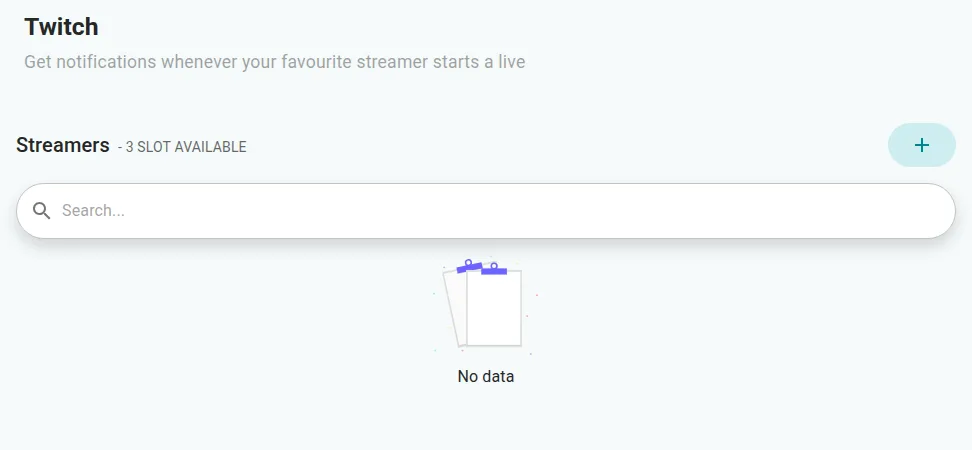
Lista de Twitch vacía en el panel local en inglés.
-
Elige el control para añadir y busca el streamer o canal de YouTube. Selecciona el resultado deseado.
-
En Notifications, despliega la notificación predeterminada Live (Twitch) o Video upload (YouTube). Comienza activada, pero sin canal de destino seleccionado.
-
En Select channel, elige el canal de Discord para el anuncio. Edita el mensaje si quieres y elige Submit.
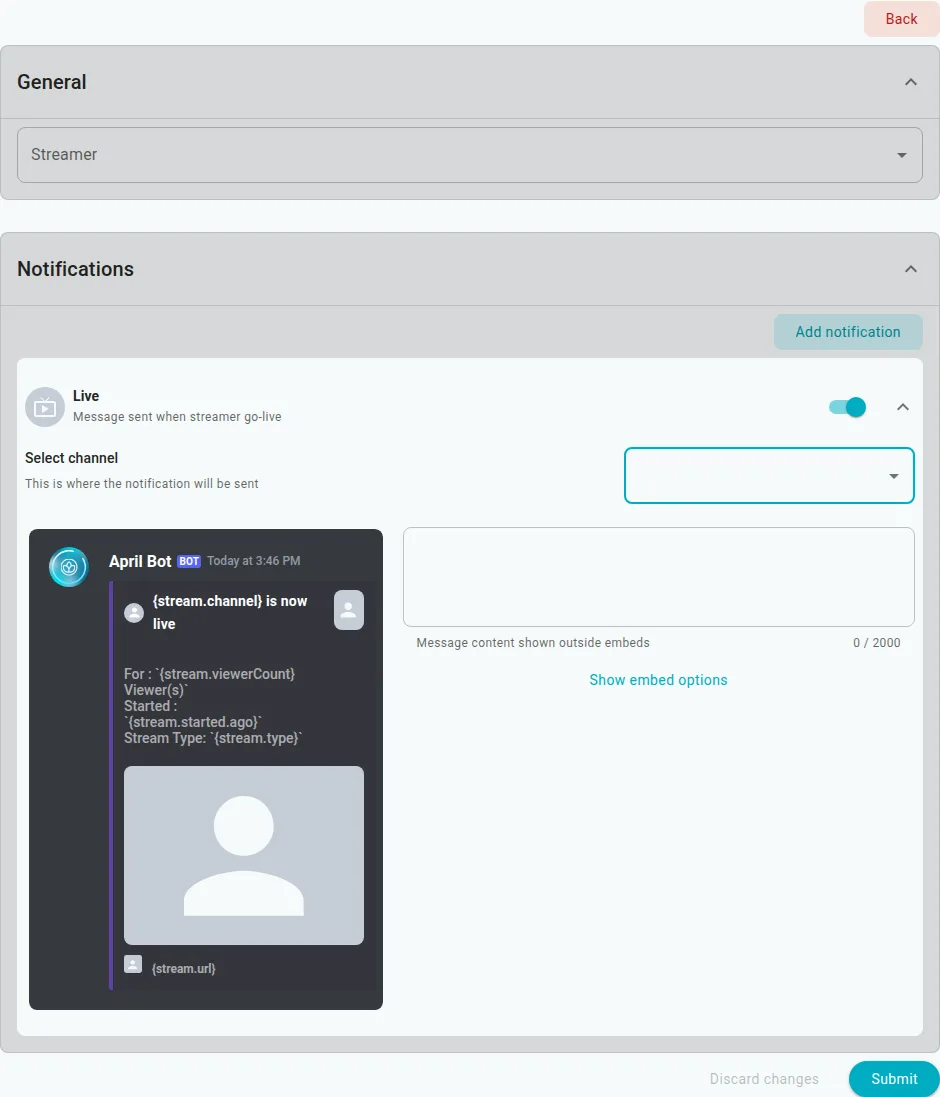
Formulario de Twitch sin guardar y su mensaje Live predeterminado.
-
Comprueba que el monitor aparezca en la lista y su interruptor esté activado. Por ejemplo, selecciona un streamer de Twitch y un canal de texto
#streams; el siguiente evento en directo compatible debería enviar allí el anuncio configurado.
Para YouTube, sigue los mismos pasos en YouTube, eligiendo un canal y una notificación Video upload. Una nueva subida válida debería producir un anuncio.
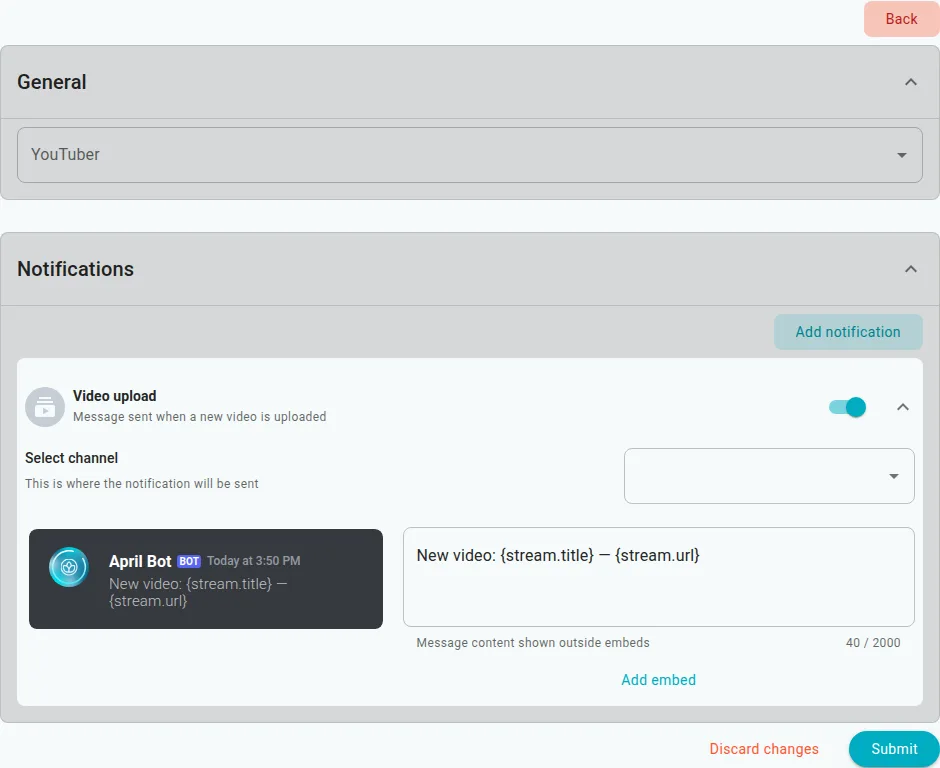
Mensaje de YouTube sin guardar y su vista previa; no se ha seleccionado destino ni YouTuber.
El guardado confirma que se aceptó la configuración; no prueba la suscripción al proveedor ni la entrega en Discord. No se ha establecido un botón o comando de prueba para este flujo. Para comprobar la entrega, usa un evento real autorizado e inspecciona el canal elegido de Discord. Se omiten vídeos de YouTube de más de 14 días.
La lista ofrece controles para editar, duplicar, desactivar o eliminar un monitor. Al duplicarlo, selecciona de nuevo el streamer o canal y revisa el destino antes de guardar. Desactivar el monitor impide que el Worker lo anuncie; reactívalo para reanudar. Eliminarlo borra el monitor guardado.
Tipos de notificación
Sección titulada «Tipos de notificación»Live es la ruta de eventos de Twitch compatible y Video upload la ruta de YouTube. El editor también ofrece Offline de Twitch, pero la implementación actual de suscripción y notificación solo procesa eventos en directo; no dependas de anuncios de desconexión. El código actual no establece una ruta de entrega de Twitch de tipo actualización.
Cada notificación tiene un interruptor, destino y mensajes.
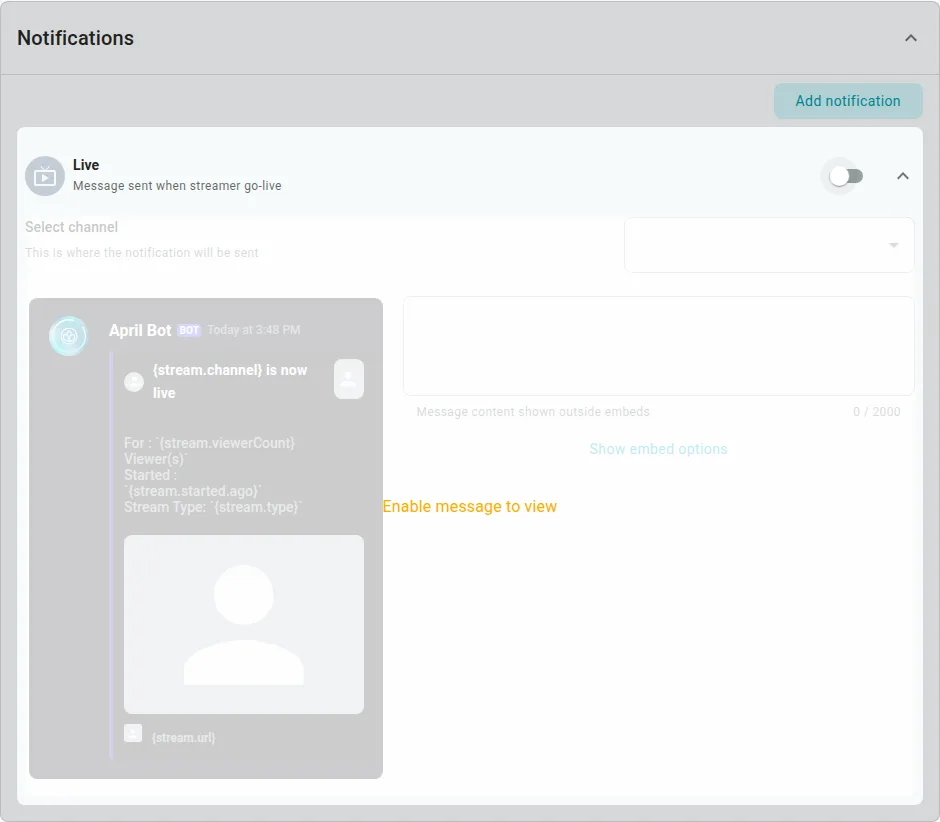
Notificación desactivada en un formulario local sin guardar.
El editor ofrece Add notification e impide añadir dos veces el mismo tipo. Un monitor nuevo puede contener hasta tres notificaciones y cada una hasta 15 mensajes; si se configuran varios mensajes, se selecciona uno al azar para cada anuncio. Mantén el monitor activado y configura un mensaje y canal utilizables. El código de entrega actual no comprueba el interruptor de cada notificación, así que usa el interruptor del monitor cuando necesites detener los anuncios.
Para servidores sin Premium, el panel permite hasta tres monitores de Twitch y cinco de YouTube. La API aplica por separado un límite de cinco por plataforma para servidores sin Premium. Los límites y disponibilidad pueden variar según la versión en ejecución.
Plantillas de mensaje
Sección titulada «Plantillas de mensaje»El valor predeterminado de Live de Twitch es un mensaje enriquecido con detalles de la transmisión; el de Video upload de YouTube incluye {stream.url}. Por ejemplo, un mensaje de YouTube puede decir New video: {stream.title} — {stream.url}. Las variables de Twitch incluyen {stream.title}, {stream.url}, {stream.preview} y {stream.viewerCount}; YouTube también admite {stream.channel.name}. Consulta Variables de formato para la lista completa de variables de transmisión.
Solución de problemas
Sección titulada «Solución de problemas»- Sin resultado de búsqueda o error: comprueba la escritura y la plataforma, y vuelve a intentarlo. La búsqueda del proveedor o el servicio pueden no estar disponibles.
- No se puede abrir o guardar la configuración: confirma que hayas iniciado sesión y puedas administrar el servidor seleccionado. Comprueba el streamer, destino y mensajes de validación. Si una solicitud de creación informa de un error, actualiza la lista antes de reintentar: puede haberse guardado un monitor antes de fallar la configuración de la suscripción.
- No se puede añadir otro monitor: comprueba el límite del panel para la plataforma y el estado Premium del servidor. Revisa los monitores existentes antes de eliminar alguno.
- Sin anuncio: confirma que el monitor esté activado, que su notificación tenga un mensaje y un destino de texto o anuncios y que April pueda acceder y enviar a ese canal. Comprueba el tipo de evento y espera uno nuevo compatible. Si sigue fallando, pide al operador del servicio que revise suscripciones, notificaciones y entrega del proveedor; guardar no demuestra que esos pasos hayan funcionado.
- La configuración de notificación está cubierta: activa su interruptor para editarla. Para detener la entrega de forma fiable, desactiva el propio monitor.
Consulta Añadir April para configurar el servidor y Variables de formato para opciones de mensaje.