Mensajes enriquecidos administrados
Crea un mensaje de Discord administrado desde el panel que se pueda actualizar más adelante.
Antes de empezar
Sección titulada «Antes de empezar»Inicia sesión y selecciona un servidor que puedas administrar. April necesita acceso al canal de destino y permiso para enviar mensajes, insertar enlaces o adjuntar archivos según corresponda. La jerarquía de roles es relevante para cambios de rol asociados, no para redactar un mensaje; consulta jerarquía.
Redactar y publicar
Sección titulada «Redactar y publicar»- Abre Administration > Embed y crea un mensaje. Dale un nombre y elige un canal.
- Escribe contenido, añade un mensaje enriquecido o selecciona una imagen; el contenido por sí solo es válido. Por ejemplo, crea un breve mensaje de reglas. Usa el compositor de mensajes para previsualizarlo.
- Guarda el borrador y publícalo cuando esté listo. Guardar un borrador y previsualizarlo no establecen por sí solos un mensaje en Discord. Comprueba el canal de destino después de publicar.
Se puede cambiar el canal de un borrador; un mensaje publicado se edita en su canal existente. En un registro publicado existente, Save as draft guarda las ediciones como Pending y deja intacto el mensaje de Discord. Elige Save & publish para intentar actualizar explícitamente ese mensaje. Pending no garantiza una actualización o reintento automáticos en cola. Si falta ese mensaje, el registro vuelve a borrador sin ID de mensaje; selecciona un canal según necesites y vuelve a publicar. Un evento de eliminación de mensaje de Discord también devuelve el registro seguido a borrador.
El editor puede seleccionar dos IDs de imagen, pero el Worker solo usa el primero. Los mensajes administrados genéricos no tienen el contexto de usuario y servidor de los comandos de bienvenida o personalizados: no dependas de que {user} o {guild} se resuelvan aquí. Hay un límite total de 100 registros; los servidores sin Premium tienen un límite de 20 y una espera de publicación de 30 segundos. Una publicación limitada por frecuencia puede permanecer pendiente, por lo que no se garantiza que un reintento funcione inmediatamente.
La captura compartida muestra la interfaz en inglés.
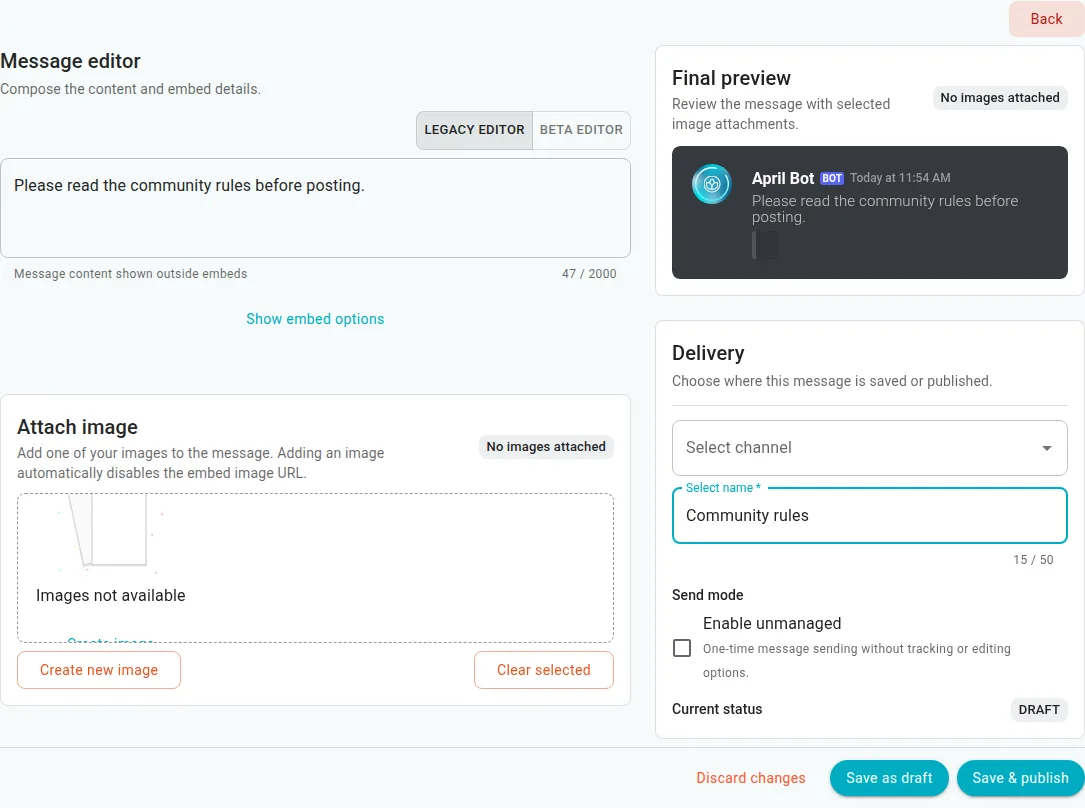
Borrador local: revisa el canal y la vista previa antes de publicar.
Estados y opciones de mensaje
Sección titulada «Estados y opciones de mensaje»| Estado o ajuste | Significado |
|---|---|
| Draft | Configuración guardada sin un mensaje publicado establecido; su canal puede cambiarse. |
| Pending | Cambios guardados en un registro publicado existente; el contenido anterior de Discord puede permanecer. Usa Save & publish para intentar actualizarlo; no se garantiza procesamiento o reintento automático. |
| Published | Existe un mensaje de Discord seguido en el canal elegido. Publicar ediciones posteriores intenta actualizar ese mensaje. |
| Content, embed and image | Proporciona contenido, un mensaje enriquecido o una imagen. El formulario permite dos imágenes, pero solo se usa la primera en esta operación. |
Cambiar o eliminar
Sección titulada «Cambiar o eliminar»Edita y guarda el registro o elimínalo cuando ya no sea necesario. La eliminación intenta retirar el mensaje de Discord y después elimina el registro del panel aunque falle la eliminación en Discord; comprueba si queda algún mensaje en Discord. Si la lista está vacía, crea un borrador; espera la carga o vuelve a intentar un guardado fallido tras comprobar el acceso. Para errores de publicación, comprueba el acceso al canal, contenido, límites y permisos antes de reintentar; revisa el estado del registro y su destino. Un asistente de roles por reacción puede publicar externamente: revisa su mensaje antes de guardar. Consulta roles por reacción.
Antes de configurar, consulta iniciar sesión y seleccionar un servidor. Para mantenimiento, consulta el registro técnico de administración.