Emoji
Usa Management > Emoji para buscar y añadir un emoji al servidor de Discord seleccionado. Debes ser propietario del servidor o tener Manage Server para acceder al panel. April necesita el permiso Create Expressions de Discord para crear un emoji; Discord documenta un tamaño máximo de imagen de 256 KiB para crear un emoji de servidor.
Añadir un emoji
Sección titulada «Añadir un emoji»- Inicia sesión, selecciona el servidor y abre Management > Emoji.
- Busca en la colección mostrada y selecciona un emoji.
- En la vista previa, introduce un Emoji name de 3 a 50 caracteres y selecciona Create emoji.
- Si se crea correctamente, el panel muestra un mensaje con
:name:. Comprueba el emoji por separado en Discord.
Las capturas compartidas muestran la interfaz en inglés; los nombres de los controles anteriores corresponden a los que aparecen en ellas.

Resultados de «smile» en la colección de emoji.
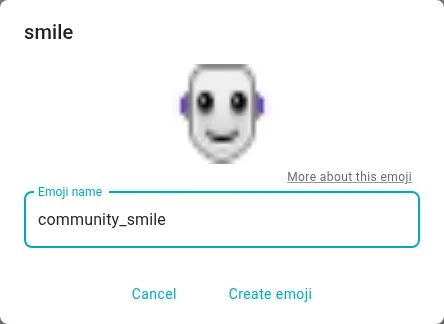
La vista previa y el formulario antes de seleccionar Create emoji.
Por ejemplo, busca una sonrisa, selecciona un resultado, asígnale el nombre community_smile y créalo. El mensaje de éxito del panel sugiere escribir :community_smile:. La disponibilidad y los límites de servidor de Discord siguen aplicándose. Esta página añade elementos de la colección mostrada; no modifica ni elimina los emoji existentes del servidor.
Si falla la creación
Sección titulada «Si falla la creación»Comprueba el nombre, el permiso de April, los límites de emoji de Discord y el servidor seleccionado. El panel muestra un mensaje genérico de error o límite; no identifica cuál de las condiciones se produjo. Tras ese error, no se pueden añadir más emoji hasta recargar la página. Después de comprobar la causa, recarga y vuelve a intentarlo. Si la colección sigue mostrando indicadores de carga, inténtalo más tarde; la página no muestra un mensaje específico de error del proveedor. Si el problema persiste, contacta con soporte.