Jerarquía
La jerarquía de roles de Discord limita qué roles y miembros puede administrar April. April también necesita los permisos pertinentes para la acción. Concederle Administrator no evita la jerarquía. Consulta la referencia de permisos y jerarquía de Discord.
Buscar la lista de roles
Sección titulada «Buscar la lista de roles»Abre tu servidor en Discord y elige Server Settings > Roles.
La captura compartida muestra la interfaz en inglés.
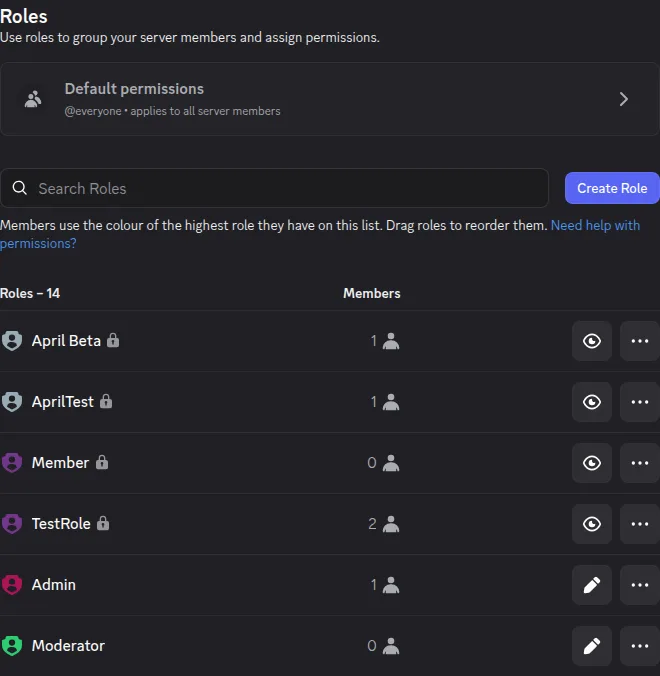
Lista de roles del servidor de prueba en Discord, mostrada en el orden observado de arriba abajo. Los roles de bots usan nombres de prueba.
Corregir la jerarquía de roles
Sección titulada «Corregir la jerarquía de roles»- En Discord, abre Server Settings > Roles del servidor.
- Busca el rol más alto de April y el rol que necesita administrar.
- Si estás autorizado a cambiar el orden, coloca April por encima de ese rol y guarda. Mantén por encima los roles que April no deba administrar.
- Repite la acción afectada y comprueba su resultado en Discord.
Por ejemplo, el orden April → Community → Member coloca Community y Member por debajo de April; los roles siguen necesitando los permisos requeridos.
Por ejemplo, un autorol asignado a nuevos miembros debe estar por debajo del rol más alto de April y April necesita permiso para administrar roles. Un guardado correcto en el panel no demuestra que la asignación haya funcionado. Pide ayuda al propietario o a un administrador autorizado si no puedes cambiar el orden.
Síntomas comunes
Sección titulada «Síntomas comunes»Un rol puede faltar en un selector, o un autorol, rol autoasignable o rol por reacción puede fallar al asignarlo. La moderación puede funcionar con algunos miembros pero fallar con personal o bots, y Discord puede informar de permisos ausentes tras guardar en el panel. Estos síntomas pueden tener otras causas, así que comprueba tanto los permisos de la acción como el orden de roles.
Permisos de canal
Sección titulada «Permisos de canal»Los permisos de canal son independientes de la posición del rol. Comprueba que April pueda ver el canal pertinente y tenga los permisos necesarios para la acción, como enviar mensajes, insertar enlaces, administrar mensajes o añadir reacciones. Vuelve a intentarlo en ese canal después de que un administrador autorizado corrija el acceso.
Tu propio rol
Sección titulada «Tu propio rol»Tu capacidad para reordenar roles en Discord también depende de la posición y permisos de tu rol. Pide ayuda a un administrador autorizado si no puedes hacer el cambio. Tu propio permiso Manage Server, que determina el acceso al servidor desde el panel, es independiente: subir tu rol por sí solo no lo concede. Si sigue fallando el acceso o una acción, consulta Errores comunes.