Administración del servidor
Selecciona un servidor del que seas propietario o puedas administrar para usar su barra lateral. La configuración y los informes aquí se refieren al servidor seleccionado; las herramientas de cuenta se describen en Descripción del panel.
Configuración
Sección titulada «Configuración»Abre Settings en la barra lateral del servidor. La configuración general puede incluir Prefix y una selección de idioma del servidor. Los valores mostrados provienen de la configuración de ese servidor; no supongas un valor predeterminado.
- Para cambiar el idioma, elige uno en su lista desplegable. Para cambiar el prefijo, edita el campo Command prefix con uno a tres caracteres.
- Cada fila cambiada muestra Discard changes y Submit. Envía cada fila por separado o descarta su edición. Los controles desaparecen cuando la fila coincide con el valor guardado.
- Recarga y comprueba los valores mostrados. Por ejemplo, establece el prefijo
?, envía su fila y prueba un comando personalizado existente como?helloen Discord. Consulta Cambiar prefijo para más detalles.
Si la configuración sigue cargando o la lista está vacía, actualiza y comprueba que el servidor correcto esté seleccionado y que tu cuenta pueda administrarlo. La página puede seguir cargando si falla la solicitud; esto no demuestra un cambio de permisos. Si falla un envío, comprueba el valor y acceso, reintenta y usa soporte si hace falta. La configuración de idioma guardada no establece por sí sola cómo aparecerá cada mensaje de Discord.
Abre Management > Emoji para buscar y añadir emoji. La guía de Emoji cubre permisos, formulario de nombre, límites y recuperación.
Premium
Sección titulada «Premium»Las páginas Premium del servidor muestran las opciones disponibles a nivel de servidor; consulta la página actual para conocer los detalles aplicables.
Reportar un problema
Sección titulada «Reportar un problema»- Abre Report en la barra lateral del servidor seleccionado. El servidor ya está rellenado.
- Introduce un título y describe el problema, incluidos la función, resultado esperado, resultado real y cualquier error. No incluyas contraseñas ni tokens.
- Envía el formulario. Un panel de agradecimiento indica que el panel aceptó el envío; no establece la entrega ni una respuesta del equipo.
Las capturas y el vídeo compartidos muestran la interfaz en inglés.
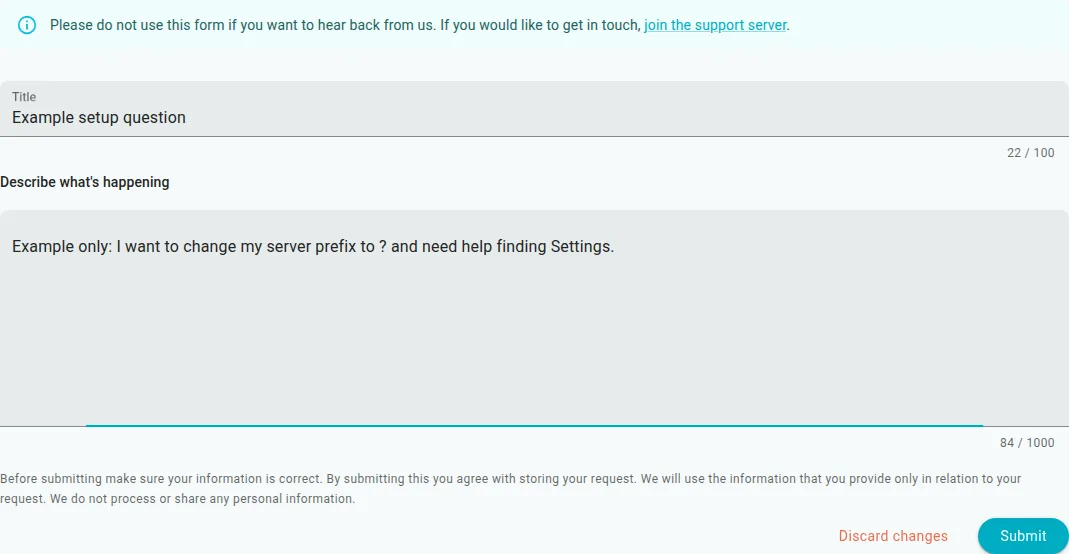
Formulario de informe del servidor seleccionado antes de enviarlo.
Por ejemplo, informa de un mensaje de bienvenida que se guardó pero no apareció en un canal, indicando el canal y lo que comprobaste. Si falla el envío, reintenta y usa el soporte de April si hace falta. Consulta Errores comunes para comprobar acceso y permisos.
Si no se puede abrir el servidor seleccionado, usa el formulario público de informe. Introduce tu nombre de contacto de Discord, un ID de servidor opcional, un título y una descripción. Por ejemplo, explica que necesitas ayuda para encontrar Settings y cambiar el prefijo del servidor. Tras un envío correcto, el formulario muestra un panel Successfully submitted; esto no establece una respuesta del equipo. Si falla el envío, comprueba la descripción y reintenta, o contacta con el soporte de April.
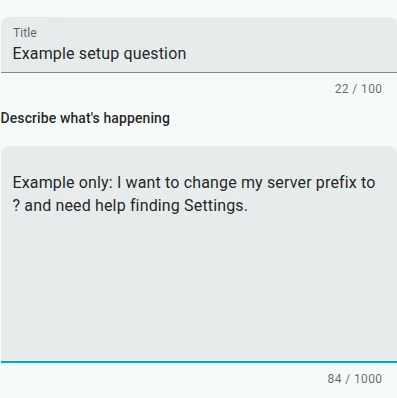
Ejemplo de formulario público en un entorno local, antes del envío.
Ejemplo local sin sonido antes del envío: el título es «Example setup question» y la descripción dice «Example only: I want to change my server prefix to ? and need help finding Settings.» Es decir, se pide ayuda para encontrar Settings y cambiar el prefijo a ?. No hay campos de contacto rellenados en este ejemplo.