Roles por reacción
Permite a los miembros cambiar roles reaccionando a un mensaje de Discord.
Antes de empezar
Sección titulada «Antes de empezar»Inicia sesión, selecciona un servidor que puedas administrar y comprueba que April esté en él. En Discord, April necesita Manage Roles y su rol más alto debe estar por encima de los roles que modifica; consulta la jerarquía de roles. April también necesita acceso al canal de destino, su mensaje y sus reacciones. Usa un rol adecuado para que elijan los miembros, no uno del equipo.
Crear un rol por reacción
Sección titulada «Crear un rol por reacción»- Abre Administration > Reaction Role y crea una entrada. Elige un mensaje existente y proporciona su canal e ID; el modo desarrollador de Discord puede ayudar a copiar el ID. Como alternativa, el asistente de mensajes administrados puede crear y publicar un mensaje en Discord; revísalo antes de guardar.
- Añade asignaciones de emoji y selecciona los roles para cada uno. Por ejemplo, asigna 🎮 a un rol de juegos.
- Configura permisos de roles y, opcionalmente, límite de selección, umbral, fecha de finalización y notificación privada; después activa y guarda. Una reacción normal añade roles; Reversed los retira. Con Removable, retirar la reacción realiza la acción contraria.
- Prueba con un miembro adecuado en Discord y revisa sus roles. Una vista previa del panel no demuestra una reacción ni un cambio de rol.
Los servidores sin Premium pueden crear hasta 20 entradas de roles por reacción. El límite de selección restringe las adiciones según los roles coincidentes que ya se tengan; alcanzar un umbral o superar una fecha de finalización puede desactivar la entrada. La notificación privada puede fallar si el miembro no puede recibirla. /reactionrole info muestra información de configuración; /reactionrole add añade un emoji personalizado mediante el ID del mensaje y el emoji. Estos comandos de servidor requieren por defecto Manage Server.
La captura compartida muestra la interfaz en inglés.
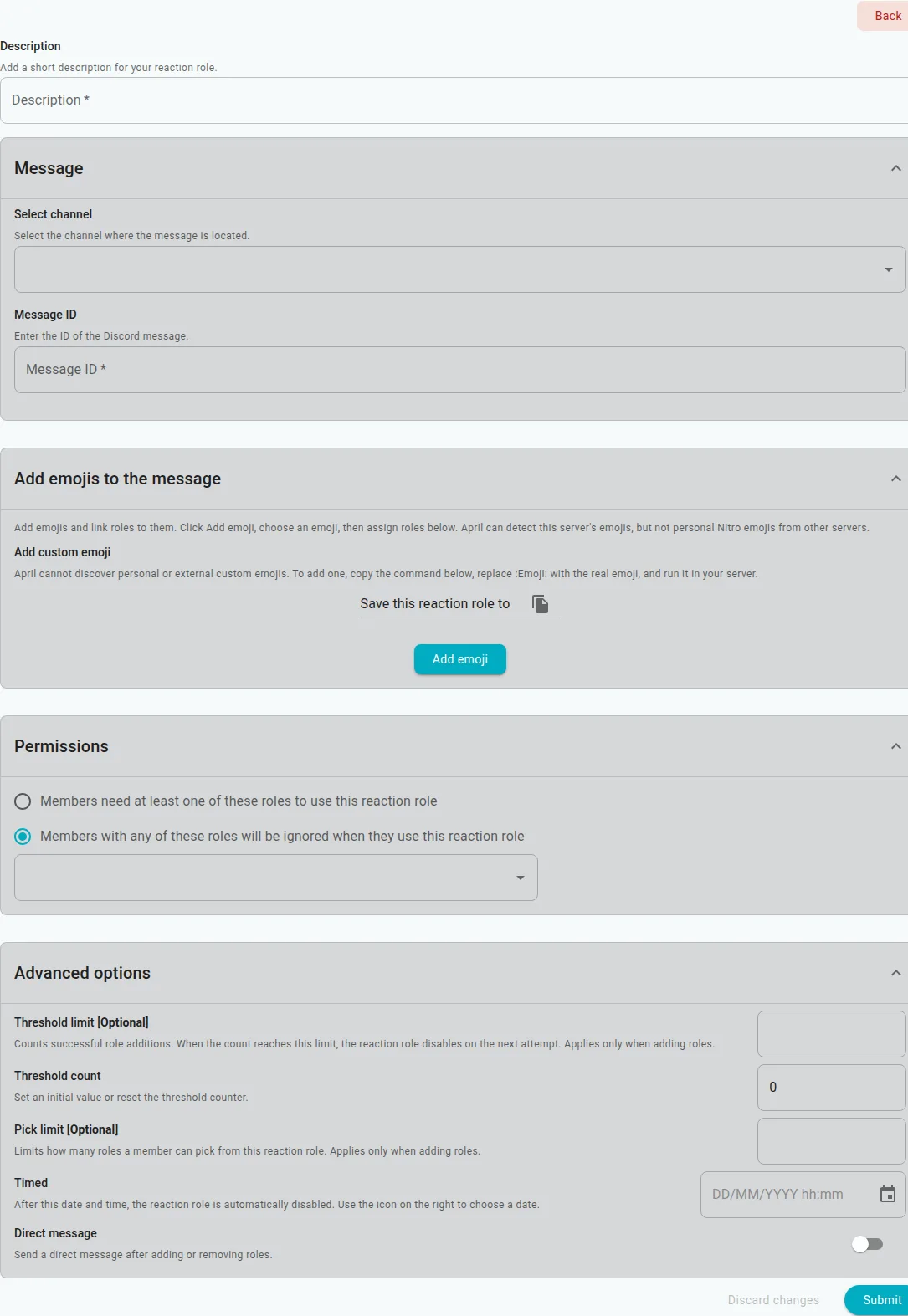
Configuración local: configura el mensaje y el rol por reacción antes de guardar.
Configuración
Sección titulada «Configuración»| Ajuste | Efecto y valor predeterminado del formulario de creación |
|---|---|
| Enabled | Las entradas nuevas comienzan activadas. |
| Role permissions | El modo Allow requiere un rol coincidente; Deny excluye roles coincidentes. El formulario nuevo comienza en Deny con lista vacía. |
| Reversed / Removable | Reversed cambia la adición de una reacción para retirar roles. Removable permite retirar la reacción para realizar la acción contraria. Las asignaciones nuevas comienzan con ambos desactivados. |
| Threshold | Cuenta adiciones; al alcanzar el límite puede desactivarse la entrada. El formulario nuevo comienza en cero sin límite. Reinicia o reduce el recuento antes de reactivar si corresponde. |
| Pick limit / end date | El límite restringe adiciones según los roles asignados que ya se tengan; la fecha final puede desactivar la entrada al vencer. Ambos comienzan sin establecer. |
| DM | Notifica opcionalmente al miembro sobre la acción de rol; comienza desactivado y la entrega depende de la configuración del destinatario. |
Cambiar o solucionar problemas
Sección titulada «Cambiar o solucionar problemas»Edita, desactiva o elimina la entrada cuando termines; desactivarla no retira los roles ya concedidos. Si la lista está vacía, crea una entrada. Si falla la carga o el guardado, comprueba el acceso y vuelve a intentarlo. Comprueba los IDs de mensaje y canal, estado activado, asignación de emoji, restricciones y límites de roles, acceso de April al canal y jerarquía de roles. Una operación de rol prohibida puede desactivar la entrada: corrige los permisos y reactívala. Comprueba que el mensaje y los roles sigan existiendo antes de probar de nuevo.
Consulta mensajes enriquecidos administrados para el ciclo de vida del mensaje.
Antes de configurar, consulta iniciar sesión y seleccionar un servidor. Para mantenimiento, consulta el registro técnico de administración.