Crear una imagen
Crea una Image reutilizable para un mensaje de bienvenida, despedida o tarjeta de rango compatible.
Antes de empezar
Sección titulada «Antes de empezar»Inicia sesión en el panel y abre Images en la barra lateral de usuario. Esta guía describe el editor clásico de Images. Projects usa otro editor y no es intercambiable con todas las funciones. Para usar una Image en una función del servidor también necesitas acceso para configurar esa función en el servidor.
Las capturas compartidas muestran la interfaz en inglés.
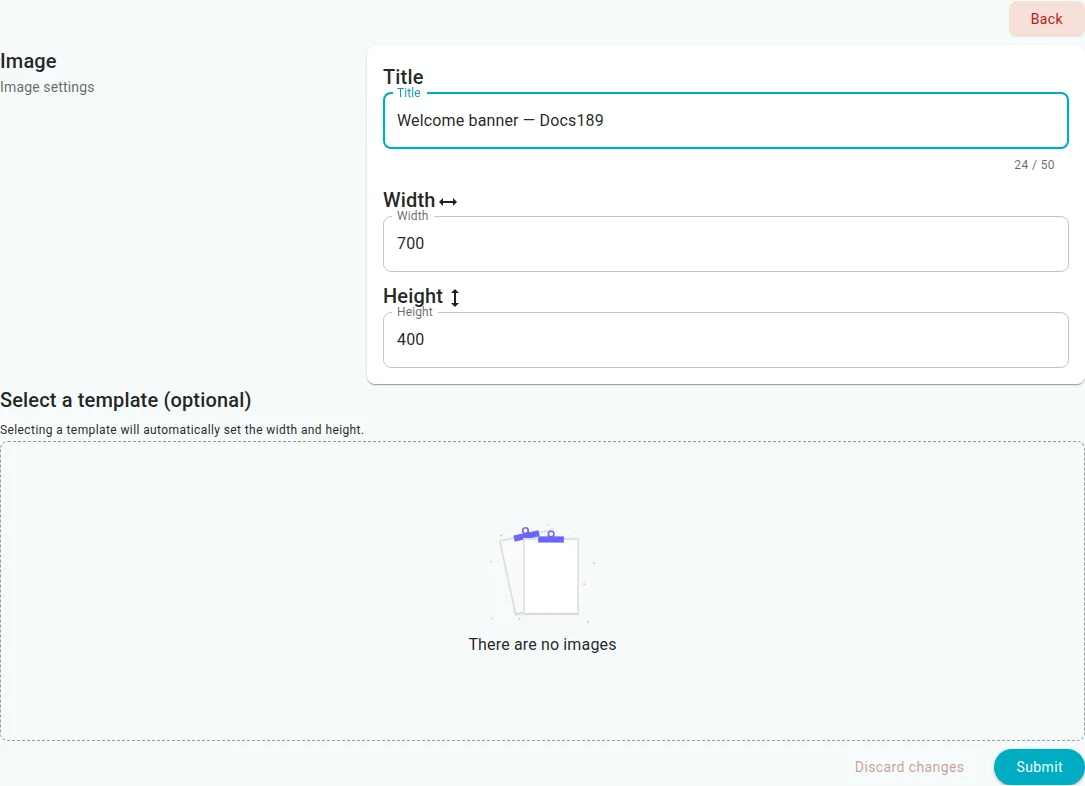
Ejemplo de un entorno de desarrollo local; las plantillas dependen de las disponibles allí.
Crear una imagen de bienvenida
Sección titulada «Crear una imagen de bienvenida»- En Images, inicia una imagen nueva. Introduce un Title de hasta 50 caracteres, por ejemplo
Welcome banner(el valor predeterminado esuntitled). - Conserva los valores predeterminados Width y Height de 700 × 400 píxeles, o introduce valores de 50 a 1000 para cada dimensión. Un lienzo ancho deja espacio para un saludo y un avatar.
- Opcionalmente, selecciona una plantilla. Una plantilla establece las dimensiones y desactiva los campos de anchura y altura; borra la selección para elegir tu propio tamaño.
- Envía el formulario para abrir el editor. Abre Text, selecciona Add formatting text y cámbialo a
Welcome {user}. Colócalo en el lienzo. Consulta Espacio de trabajo del editor para capas y variables. - Selecciona Save image. El editor requiere al menos un elemento y no más de diez al guardar. Espera a que termine antes de salir.
- Vuelve a Images y abre el diseño guardado para comprobarlo. En Mensajes de bienvenida o Mensajes de despedida, selecciona la Image y guarda la configuración de esa función. Una vista previa no demuestra la entrega de un evento real de Discord.
También puedes usar una Image clásica para una tarjeta de rango. Un selector independiente de Projects depende de la capacidad de tarjeta de rango del Editor V2 del servidor; no supongas que todos los servidores la tienen.
Descargar y solucionar problemas
Sección titulada «Descargar y solucionar problemas»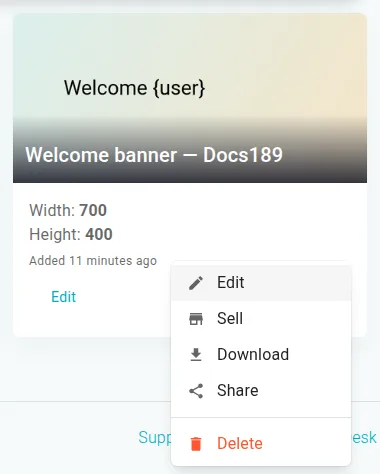
El menú de la tarjeta Image ofrece Download para una vista previa guardada.
Desde la lista Images, usa Download en un diseño con vista previa guardada. La acción solicita la vista previa con un nombre de archivo .png; no descarga el diseño editable. Si la descarga no está disponible, guarda el diseño y comprueba que exista una vista previa. Si el archivo descargado no se abre como imagen, comprueba su tipo y vuelve a intentarlo más tarde; una comprobación local devolvió HTML pese al nombre .png, por lo que no se ha establecido una descarga de imagen correcta. Si falla la creación o el guardado, comprueba el título, las dimensiones y el número de elementos, y vuelve a intentarlo; mantén el editor abierto mientras resuelves el error.
Si Images o la configuración de la función no están disponibles, comprueba tu inicio de sesión y acceso al servidor. Una Image guardada no configura por sí sola una función de bienvenida, despedida o tarjeta de rango.
Siguientes pasos
Sección titulada «Siguientes pasos»- Usar fondos personalizados para seleccionar una imagen de la galería o subir la tuya.
- Explorar el marketplace para buscar un diseño existente.