Formatierungsvariablen
Formatierungsvariablen ermöglichen April, Discord-Werte in Nachrichten, Embeds, Bild-URLs und unterstützte Editorfelder einzufügen.
Ältere Nachrichtenvariablen
Abschnitt betitelt „Ältere Nachrichtenvariablen“Begrüßung, Abschied und benutzerdefinierte Befehle können Variablen mit einfachen geschweiften Klammern Benutzer- und Serverkontext liefern. Andere Funktionen liefern eigenen Kontext. Allgemeine verwaltete Embeds verwenden einen leeren Formatter und liefern keine Benutzer- oder Serverwerte wie Begrüßungen; verlasse dich dort nicht auf die Auflösung von {user} oder {guild}.
Beispiel:
Welcome {user.mention} to {guild}. You are member {memberCount.ordinal}.Unterschiedliche Seiten stellen unterschiedliche Daten bereit. Verwende die für die jeweilige Funktion angebotenen Variablen und prüfe das tatsächliche Ergebnis; eine Vorschau allein belegt keine Zustellung. Melde dich an und wähle einen verwaltbaren Server, um seine Nachrichten zu bearbeiten. April benötigt Zugriff und Sende-/Embedberechtigungen im Zielkanal; die Rollenhierarchie ist nur bei rollenändernden Funktionen relevant. Siehe Hierarchie.
Häufige Benutzervariablen
Abschnitt betitelt „Häufige Benutzervariablen“| Variable | Bedeutung |
|---|---|
{user} | Benutzername |
{user.mention} | Discord-Benutzererwähnung |
{user.status.color} | Hexfarbe des aktuellen Benutzerstatus |
{user.discriminator} | Discord-Diskriminator, sofern verfügbar |
{user.avatar} | Benutzeravatar-URL |
{user.avatar.rounded} | Benutzeravatar-URL für Bildvorlagen |
{user.fullname} | Benutzername in diesem Formatter |
{user.id} | Discord-Benutzer-ID |
{user.created} | Vollständiges Erstellungsdatum des Benutzers |
{user.created.date} | Erstellungsdatum des Benutzers |
{user.created.ago} | Relative Erstellungszeit des Benutzers |
{user.created.time} | Erstellungszeit des Benutzers |
{user.joined} | Vollständiges Serverbeitrittsdatum |
{user.joined.date} | Serverbeitrittsdatum |
{user.joined.ago} | Relative Serverbeitrittszeit |
{user.joined.time} | Serverbeitrittszeit |
Server- und Kanalvariablen
Abschnitt betitelt „Server- und Kanalvariablen“| Variable | Bedeutung |
|---|---|
{guild} | Servername |
{memberCount} | Ungefähre Mitgliederzahl |
{memberCount.ordinal} | Mitgliederzahl als Ordinalzahl |
{guild.id} | Discord-Server-ID |
{guild.created.ago} | Relative Servererstellungszeit |
{guild.created.date} | Servererstellungsdatum |
{guild.created.time} | Servererstellungszeit |
{guild.icon} | Server-Icon-URL |
{channel} | Kanalname |
{channel.id} | Discord-Kanal-ID |
{channel.mention} | Discord-Kanalerwähnung |
{channel.created} | Vollständiges Kanalerstellungsdatum |
{channel.created.date} | Kanalerstellungsdatum |
{channel.created.time} | Kanalerstellungszeit |
{channel.created.ago} | Relative Kanalerstellungszeit |
{channel.nsfw} | Ob der Kanal als NSFW markiert ist |
{channel.topic} | Kanalthema |
Levelvariablen
Abschnitt betitelt „Levelvariablen“Verwende diese in Levelaufstiegsnachrichten, Rangkartendesigns und levelbezogenen Vorlagen, wo die Seite sie anbietet.
| Variable | Bedeutung |
|---|---|
{user.level} | Benutzerlevel auf dem Server |
{user.xp} | XP im aktuellen Level |
{user.xpRatio} | Fortschritt des aktuellen Levels von 0 bis 1 |
{user.nextLevel} | Für das nächste Level benötigte XP |
{user.totalXp} | Insgesamt gesammelte XP |
Protokollvariablen
Abschnitt betitelt „Protokollvariablen“Protokollereignisse können Vorher-/Nachherwerte bereitstellen, wenn Discord beide Zustände sendet.
| Variable | Bedeutung |
|---|---|
{before.user} | Vorheriger Benutzername |
{before.user.nickname} | Vorheriger Server-Spitzname |
{before.user.avatar} | Vorherige Avatar-URL |
{before.user.fullname} | Vorheriger vollständiger Benutzerwert |
{after.user} | Aktualisierter Benutzername |
{after.user.nickname} | Aktualisierter Server-Spitzname |
{after.user.avatar} | Aktualisierte Avatar-URL |
{after.user.fullname} | Aktualisierter vollständiger Benutzerwert |
{before.channel} | Vorheriger Kanalname |
{before.channel.id} | Vorherige Kanal-ID |
{before.channel.nsfw} | Vorheriger NSFW-Status |
{before.channel.topic} | Vorheriges Kanalthema |
{after.channel} | Aktualisierter Kanalname |
{after.channel.id} | Aktualisierte Kanal-ID |
{after.channel.nsfw} | Aktualisierter NSFW-Status |
{after.channel.topic} | Aktualisiertes Kanalthema |
Einige Protokollereignisse ergänzen ereignisspezifische Werte wie Nachrichteninhalt oder geänderte Rollen. Verwende die Variablenschaltflächen auf der Konfigurationsseite des Ereignisses.
Streammonitor-Variablen
Abschnitt betitelt „Streammonitor-Variablen“Twitch-Benachrichtigungen können verwenden:
| Variable | Bedeutung |
|---|---|
{stream.channel} | Anzeigename des Streamers |
{stream.avatarUrl} | Avatar-URL des Streamers |
{stream.url} | Twitch-Kanal-URL |
{stream.viewerCount} | Zuschauerzahl |
{stream.started.ago} | Relative Streamstartzeit |
{stream.type} | Streamtyp |
{stream.length} | Streamdauer |
{stream.title} | Streamtitel |
{stream.preview} | Stream-Vorschaubild-URL |
{stream.game} | Spiel oder Kategorie |
YouTube-Benachrichtigungen können {stream.channel.name}, {stream.channel}, {stream.url}, {stream.started.ago} und {stream.title} verwenden.
Zufallswerte
Abschnitt betitelt „Zufallswerte“Benutzerdefinierte Befehle und andere ältere Nachrichtenvorlagen können Zufallszahlvariablen verwenden:
{random.1-100}{random.1-100} liefert eine ganze Zahl im Bereich einschließlich beider Grenzen. Verwende eine Untergrenze unterhalb der Obergrenze.
Editor-Arbeitsbereichsvariablen
Abschnitt betitelt „Editor-Arbeitsbereichsvariablen“Editor-V2-Bindings verwenden stattdessen Liquid-artige Ausgabesyntax:
| Variable | Beispielverwendung |
|---|---|
{{ user }} | Ausgewählten Benutzer als Text rendern |
{{ guild }} | Servernamen als Text rendern |
{{ channel }} | Kanalwert als Text rendern |
Editor-V2-Bindings werden im Arbeitsbereichsinspektor konfiguriert. Werte mit einfachen Klammern wie {user} sind in Editor-V2-Bindings ungültig.
URL-Werte
Abschnitt betitelt „URL-Werte“Bild- und Iconvariablen müssen zu gültigen URLs aufgelöst werden. Beispielsweise eignen sich {user.avatar}, {guild.icon} und {stream.preview} für Bild-URL-Felder, sofern die Funktion sie unterstützt.
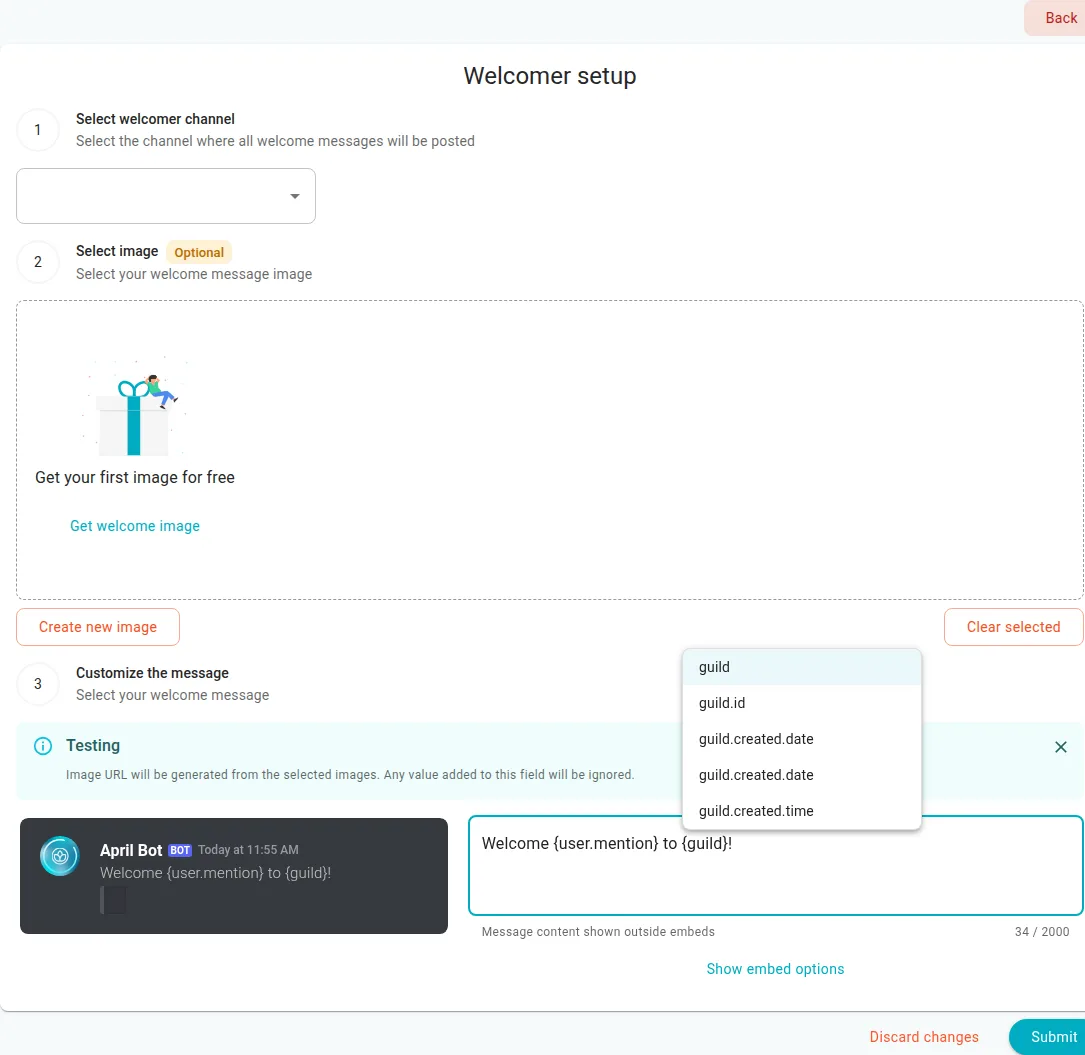
Lokale Vorschau: Füge eine unterstützte Variable über das Vorschlagsmenü ein. Der Screenshot zeigt die englische Oberfläche.
Variable verwenden
Abschnitt betitelt „Variable verwenden“- Öffne den Nachrichteneditor der jeweiligen Funktion und wähle eine unterstützte Variable aus der Auswahl oder gib ihre genaue Schreibweise ein.
- Füge für einen Welcomer
Welcome {user.mention} to {guild}.zur öffentlichen Nachricht hinzu und speichere sie. - Führe den Funktionstest aus, sofern verfügbar, und prüfe die Ausgabe; eine Testvorschau ist kein echtes Mitgliedsereignis. Fehlt der Wert, prüfe, ob die Funktion diesen Kontext liefert.
Prüfen und Fehler beheben
Abschnitt betitelt „Prüfen und Fehler beheben“Füge beispielsweise Welcome {user.mention} to {guild}. zu einem aktivierten Welcomer hinzu und verwende seinen Testbefehl; prüfe gegebenenfalls ein echtes Ereignis separat. Öffne die Funktion erneut, um Text zu ändern oder zu entfernen, oder deaktiviere dort ihre Nachricht. Warte beim Laden des Editors; prüfe bei fehlgeschlagenem Speichern Zugriff und Eingabelängen und versuche es erneut. Bleibt ein Wert wörtlich oder unerwartet, prüfe den unterstützten Kontext und die Schreibweise in der Auswahl. Prüfe bei fehlgeschlagener Zustellung die Zielberechtigungen. Siehe Nachrichten verfassen.
Vor der Einrichtung siehe Anmeldung und Serverauswahl. Für Maintainer siehe den technischen Administrationseintrag.