Abschiedsnachrichten
Kündige Mitgliederaustritte in einem Serverkanal mit optionalem Bild an.
Vor dem Start
Abschnitt betitelt „Vor dem Start“Melde dich an und wähle einen verwaltbaren Server. April muss auf dem Server sein und den Zielkanal sehen und dort senden sowie bei Bedarf Links einbetten oder Dateien anhängen können. Die Rollenhierarchie ist nur für separate Rollenfunktionen relevant; siehe Hierarchie.
Abschied einrichten
Abschnitt betitelt „Abschied einrichten“- Öffne Administration > Leaver und beginne bei Bedarf die Einrichtung.
- Wähle in der anfänglichen Einrichtung einen Kanal, optional ein gespeichertes älteres Image, und verfasse einen Abschied, beispielsweise
Goodbye {user} from {guild}.Wähle Submit. - Konfiguriere auf dem bestehenden Einstellungsbildschirm Enabled, Ignore bot, Guild message, zufällige Nachrichten und erzwungenen Anhang nach Bedarf. Wähle erneut Submit, um Änderungen zu speichern.
- Verwende
/leaver testauf dem Server zur Vorschau der konfigurierten Nachricht./leaver infozeigt Einrichtungsinformationen. Diese Befehle verwenden standardmäßig Manage Server.
Die Standardwerte des Dashboard-Erstellungsformulars aktivieren die Funktion, ignorieren Bots und aktivieren öffentliche Nachricht und Bildausgabe. Wähle Kanal und Bild bei Bedarf ausdrücklich. Der Test ist eine Interaktionsvorschau und kein Nachweis eines echten Austritts oder einer Kanalzustellung. Ältere Images unterscheiden sich von Editor-V2-Projects; eine Migration von Ereignisbildern zu V2 ist nicht belegt.
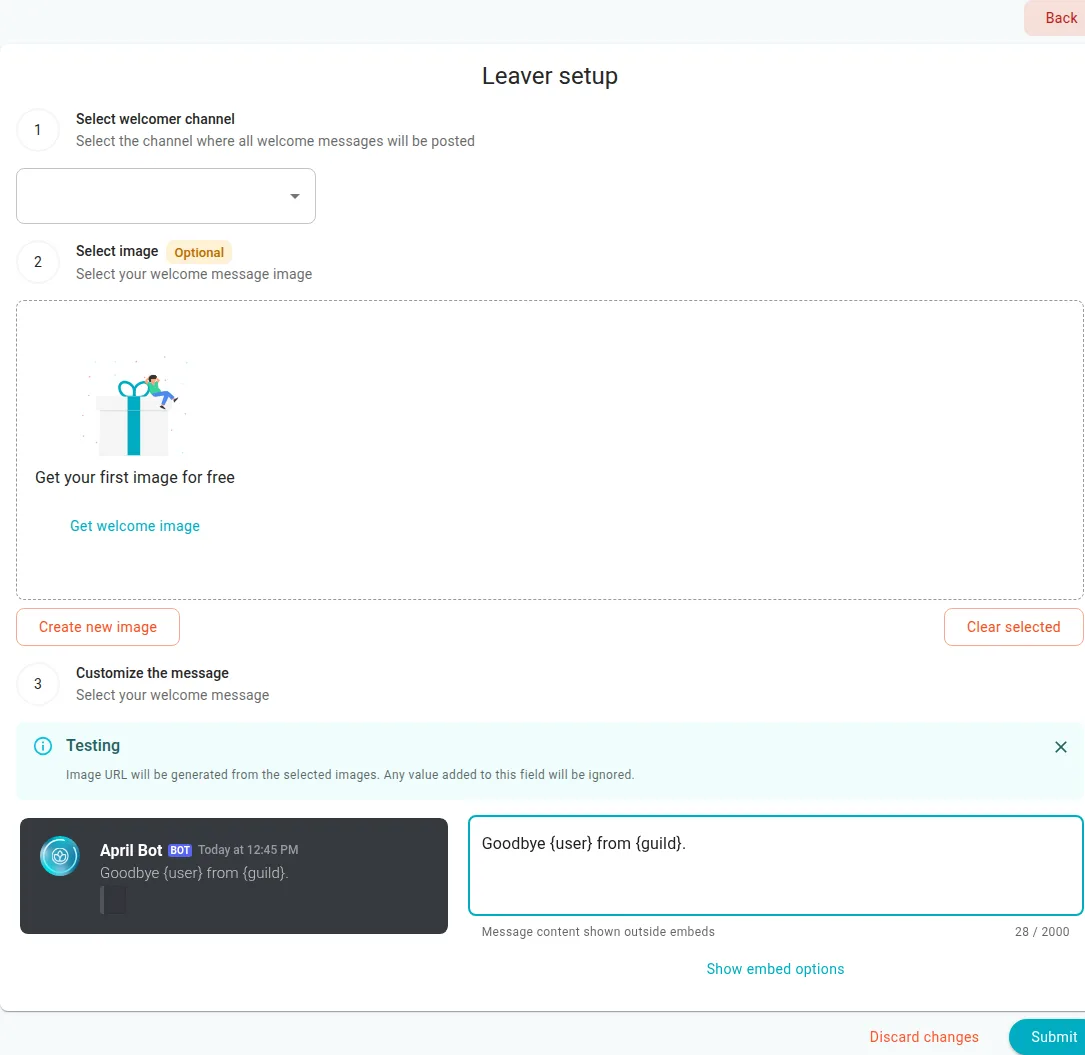
Lokale Einrichtung: Kanal und optional Bild wählen und Abschiedsnachricht anpassen. Die Screenshots zeigen die englische Oberfläche.
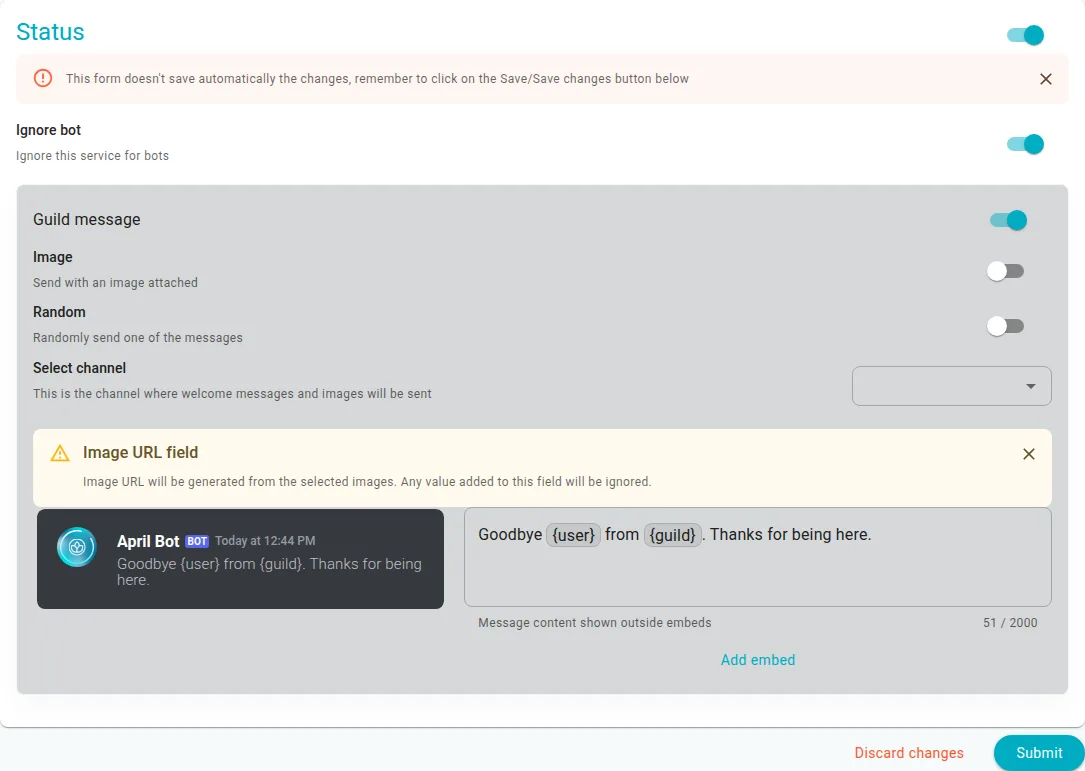
Ungespeicherte lokale Einstellungen: Erweiterte Nachrichtenoptionen vor dem Absenden prüfen.
Nachrichtenoptionen
Abschnitt betitelt „Nachrichtenoptionen“| Einstellung | Wirkung und Standard im Dashboard-Erstellungsformular |
|---|---|
| Enabled / ignore bots | Leaver beginnt aktiviert und ignoriert Bots. |
| Guild message | Anfangs aktiviert ohne ausgewählten Kanal. Wähle ein Ziel, bevor du dich auf Zustellung verlässt. |
| Image / force attachment | Bildversand beginnt aktiviert ohne gewählte Designs. Wähle ältere Images; force attachment ist anfangs aus und sendet bei Aktivierung das gerenderte Bild als Anhang. |
| Random | Anfangs aus; bei Aktivierung wird eine konfigurierte Nachricht aus der Liste gewählt. |
Ändern oder Fehler beheben
Abschnitt betitelt „Ändern oder Fehler beheben“Bearbeite und speichere oder deaktiviere Funktion oder Nachrichten-/Bildoptionen. Erstelle die Einrichtung, falls sie fehlt; warte auf das Laden und prüfe vor erneutem Speichern deinen Serverzugriff. Prüfe Aktivierungsstatus, Zielkanal, Aprils Kanalberechtigungen und Bildauswahl bei fehlender Ausgabe. Verwende Nachrichteneditor und Formatierungsanleitung für unterstützte Nachrichteninhalte.
Vor der Einrichtung siehe Anmeldung und Serverauswahl. Für Maintainer siehe den technischen Administrationseintrag.