Projects
Projects gruppieren Designs im neueren Editor-V2-Ablauf.
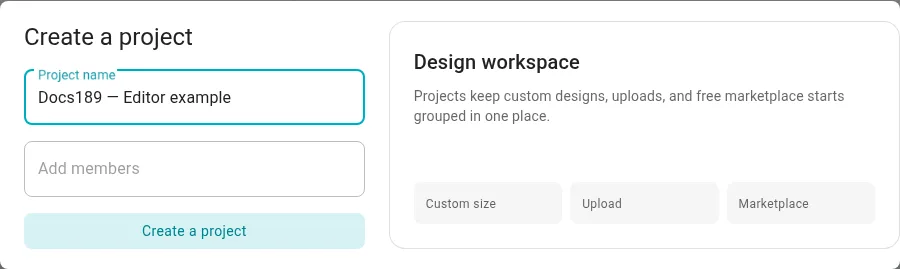
Projekterstellung in einer lokalen Entwicklungsumgebung. Der Screenshot zeigt die englische Oberfläche.
Projekt und Design erstellen
Abschnitt betitelt „Projekt und Design erstellen“Melde dich in einer Umgebung mit verfügbarem Projects an und öffne Projects in der Benutzerseitenleiste.
- Wähle New, dann New project. Vergib einen aussagekräftigen Namen wie
Rank cardsund erstelle es. Add members ist in dieser Version nicht verfügbar. - Wähle New, dann New design. Wähle Projekt und Custom size; der Standardtitel ist
Untitled design, die Standardgröße 700 × 400. Gib Titel und Größe ein und wähle Create and open. Du kannst auch Marketplace für eine verfügbare Vorlage oder Create and close zur Rückkehr zur Liste wählen. Upload in diesem Erstellungsdialog meldet „Upload coming soon.“ - Bearbeite das Design im Arbeitsbereich und speichere es. Kehre zu Projects zurück und öffne es erneut, um die gespeicherte Arbeit zu prüfen.
Ist die Liste leer, erstelle zuerst ein Projekt oder erstelle ein Design im vom Dialog angebotenen Standardprojekt. Verbirgt eine Suche ein Projekt, leere die Suche. Schlägt Laden oder Erstellen fehl, prüfe deine Verbindung und versuche es erneut. Create a project ist während der laufenden Anfrage deaktiviert. Fehlt Projects in der Seitenleiste, ist seine Verfügbarkeit in deiner Umgebung nicht belegt.
Design in einer Funktion verwenden
Abschnitt betitelt „Design in einer Funktion verwenden“Die Begrüßungs- und Abschiedskonfiguration wählt ältere Images. Eine Rangkarte kann nur dann eine Projects-Auswahl anbieten, wenn die Editor-V2-Rangkartenfähigkeit des Servers aktiviert und das betreffende Design zugänglich ist. Prüfe die Auswahl der Funktion und speichere deren Einstellungen; das Erstellen eines Projekts allein ändert keine Serverrangkarte.
Der gelieferte Editor-V2-Domäneneintrag und der Backend-Editor-Eintrag beschreiben spätere Quellcodeverträge. Sie belegen keine Bereitstellung oder Verfügbarkeit in deiner Umgebung.