Verwaltete Embeds
Erstelle eine im Dashboard verwaltete Discord-Nachricht, die später aktualisiert werden kann.
Vor dem Start
Abschnitt betitelt „Vor dem Start“Melde dich an und wähle einen verwaltbaren Server. April benötigt Zugriff auf den Zielkanal und je nach Bedarf Berechtigung zum Senden, Einbetten von Links oder Anhängen von Dateien. Die Rollenhierarchie betrifft zugehörige Rollenänderungen, nicht das Verfassen einer Nachricht; siehe Hierarchie.
Entwerfen und veröffentlichen
Abschnitt betitelt „Entwerfen und veröffentlichen“- Öffne Administration > Embed und erstelle eine Nachricht. Vergib einen Namen und wähle einen Kanal.
- Schreibe Inhalt, füge ein Embed hinzu oder wähle ein Bild; Inhalt allein ist gültig. Erstelle beispielsweise eine kurze Regelnachricht. Verwende den Nachrichteneditor zur Vorschau.
- Speichere den Entwurf und veröffentliche ihn, wenn er bereit ist. Entwurfsspeicherung und Vorschau allein belegen keine Discord-Nachricht. Prüfe nach Veröffentlichung den Zielkanal.
Der Kanal eines Entwurfs kann geändert werden; eine veröffentlichte Nachricht wird in ihrem bestehenden Kanal bearbeitet. Bei einem bestehenden veröffentlichten Eintrag speichert Save as draft die Änderungen als Pending und lässt die bestehende Discord-Nachricht unverändert. Wähle Save & publish, um deren Aktualisierung ausdrücklich zu versuchen. Pending garantiert keine automatische Warteschlangenaktualisierung oder Wiederholung. Fehlt diese Nachricht, wird der Eintrag ohne Nachrichten-ID zum Entwurf; wähle bei Bedarf einen Kanal und veröffentliche erneut. Auch ein Discord-Nachrichtenlöschereignis setzt den verfolgten Eintrag auf Entwurf zurück.
Der Editor kann zwei Bild-IDs auswählen, der Worker verwendet jedoch nur die erste. Allgemeine verwaltete Nachrichten haben nicht den Benutzer-/Serverformatierungskontext von Begrüßungen oder benutzerdefinierten Befehlen: Verlasse dich hier nicht auf Auflösung von {user} oder {guild}. Insgesamt sind 100 Einträge erlaubt; Server ohne Premium haben ein Limit von 20 und eine Veröffentlichungssperre von 30 Sekunden. Eine ratenbegrenzte Veröffentlichung kann ausstehend bleiben, daher ist ein sofort erfolgreicher erneuter Versuch nicht garantiert.
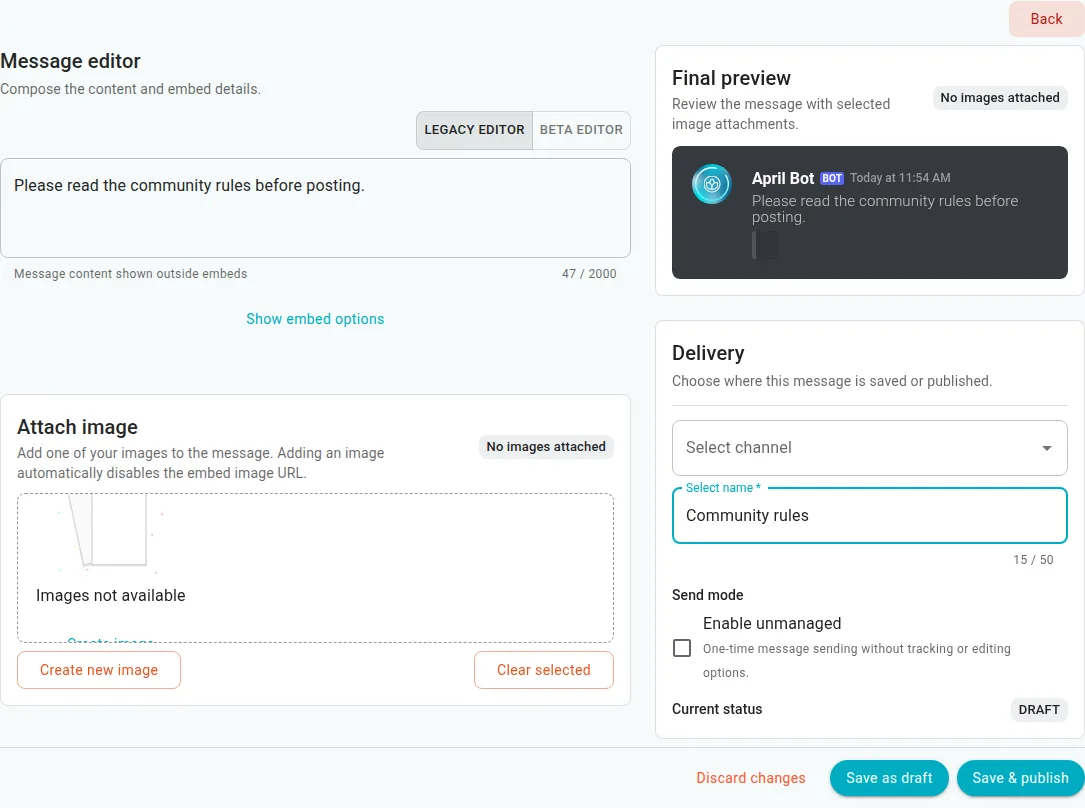
Lokaler Entwurf: Kanal und Nachrichtenvorschau vor Veröffentlichung prüfen. Der Screenshot zeigt die englische Oberfläche.
Nachrichtenstatus und Optionen
Abschnitt betitelt „Nachrichtenstatus und Optionen“| Status oder Einstellung | Bedeutung |
|---|---|
| Draft | Gespeicherte Konfiguration ohne belegte veröffentlichte Nachricht; ihr Kanal kann geändert werden. |
| Pending | Gespeicherte Änderungen eines bestehenden veröffentlichten Eintrags; der alte Discord-Inhalt kann bleiben. Save & publish versucht eine Aktualisierung; automatische Verarbeitung oder Wiederholung ist nicht garantiert. |
| Published | Eine verfolgte Discord-Nachricht existiert im gewählten Kanal. Die Veröffentlichung späterer Änderungen versucht ihre Aktualisierung. |
| Inhalt, Embed und Bild | Gib Inhalt, Embed oder Bild an. Das Formular erlaubt zwei Bildauswahlen, aber nur die erste wird für diese Aktion verwendet. |
Ändern oder entfernen
Abschnitt betitelt „Ändern oder entfernen“Bearbeite und speichere den Eintrag oder lösche ihn, wenn er nicht mehr benötigt wird. Die Löschung versucht die Discord-Nachricht zu entfernen und entfernt danach den Dashboardeintrag auch bei fehlgeschlagener Discord-Löschung; prüfe Discord auf verbleibende Nachrichten. Ist die Liste leer, erstelle einen Entwurf; warte auf das Laden oder prüfe den Zugriff vor erneutem Speichern. Prüfe bei Veröffentlichungsfehlern Kanalzugriff, Inhalt, Limits und Berechtigungen vor erneutem Versuch sowie Status und Ziel des Eintrags. Ein Reaktionsrollenhelfer kann extern veröffentlichen: Prüfe seine Nachricht vor dem Speichern. Siehe Reaktionsrollen.
Vor der Einrichtung siehe Anmeldung und Serverauswahl. Für Maintainer siehe den technischen Administrationseintrag.