Eigene Hintergründe verwenden
Wähle einen Hintergrund für ein älteres Image oder lade eine eigene Datei zur Verwendung im Design hoch.
Vor dem Start
Abschnitt betitelt „Vor dem Start“Melde dich an, erstelle oder öffne ein Image unter Images und öffne seinen Editor. Der Editor bietet für jedes Design eine Upload-Freischaltung mit einer Kaufbestätigung über 500 Credits. Neue Designs von Premium-Benutzern haben Uploads bereits freigeschaltet. Verfügbare Galeriehintergründe kannst du ohne Kauf der Upload-Freischaltung verwenden.
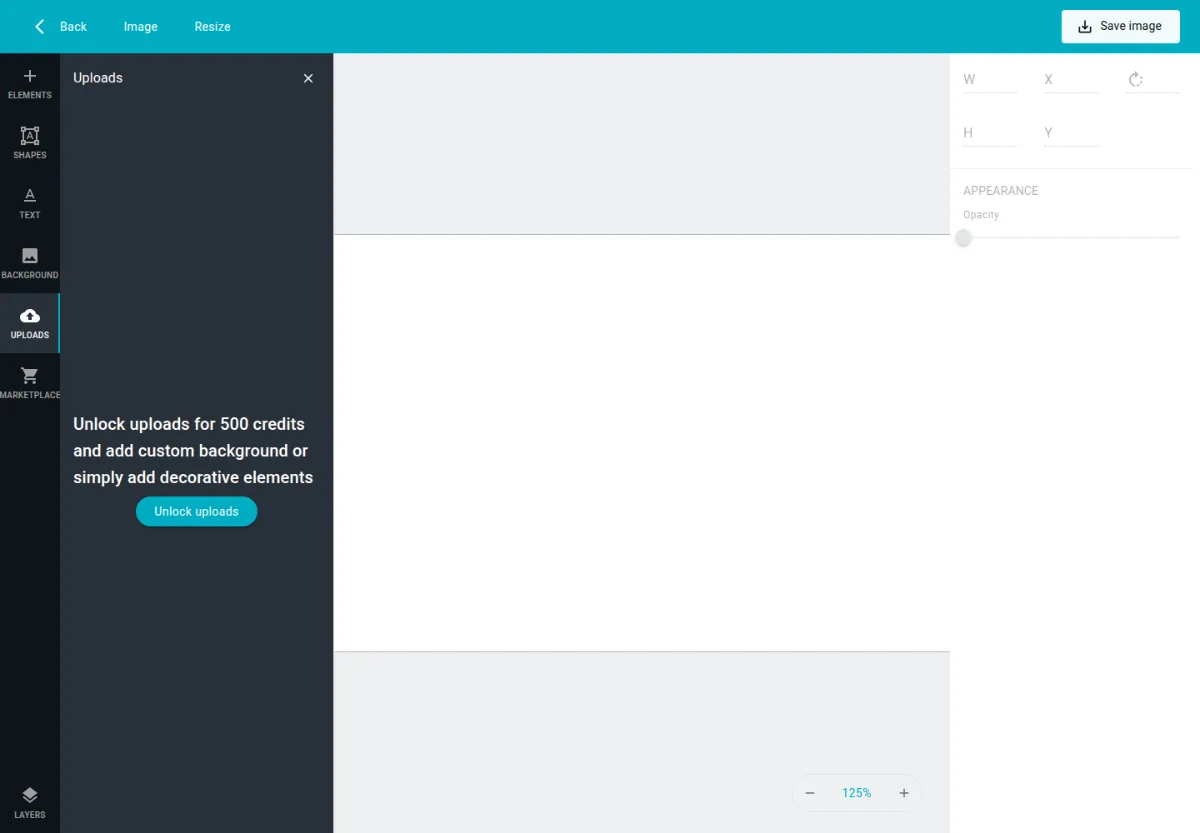
Uploads können für ein einzelnes Image gesperrt sein. Die Screenshots zeigen die englische Oberfläche.
Hintergrund auswählen
Abschnitt betitelt „Hintergrund auswählen“- Öffne den Hintergrundbereich im Editor und wähle ein verfügbares Galeriebild. Es erscheint hinter den Designelementen.
- Füge ein Textelement hinzu oder wähle es und positioniere es lesbar. Platziere beispielsweise
Welcome {user}über einem ruhigen Hintergrundbereich. - Wähle Save image und warte auf den Abschluss. Öffne das Image erneut, um dein gespeichertes Design zu prüfen.
Zum Entfernen eines Hintergrunds wähle Remove background im Bereich Background oder im Kontextmenü der Zeichenfläche. Wähle einen anderen Galeriehintergrund als Ersatz und speichere erneut.
Eigenes Bild hochladen
Abschnitt betitelt „Eigenes Bild hochladen“- Öffne Uploads. Sind Uploads gesperrt, prüfe die Freischaltbestätigung über 500 Credits, bevor du über den Kauf entscheidest.
- Wähle eine JPEG/JPG-, PNG- oder GIF-Datei. Das Einzeldateilimit des Editors beträgt 2 MiB oder 10 MiB für Premium. Wähle bei Ablehnung eine kleinere unterstützte Datei.
- Öffne die Aktionen des hochgeladenen Elements und wähle Set background. Alternativ wähle den Upload, um ihn als Element hinzuzufügen.
- Ordne die anderen Elemente an und wähle Save image. Prüfe das Ergebnis nach erneutem Öffnen.
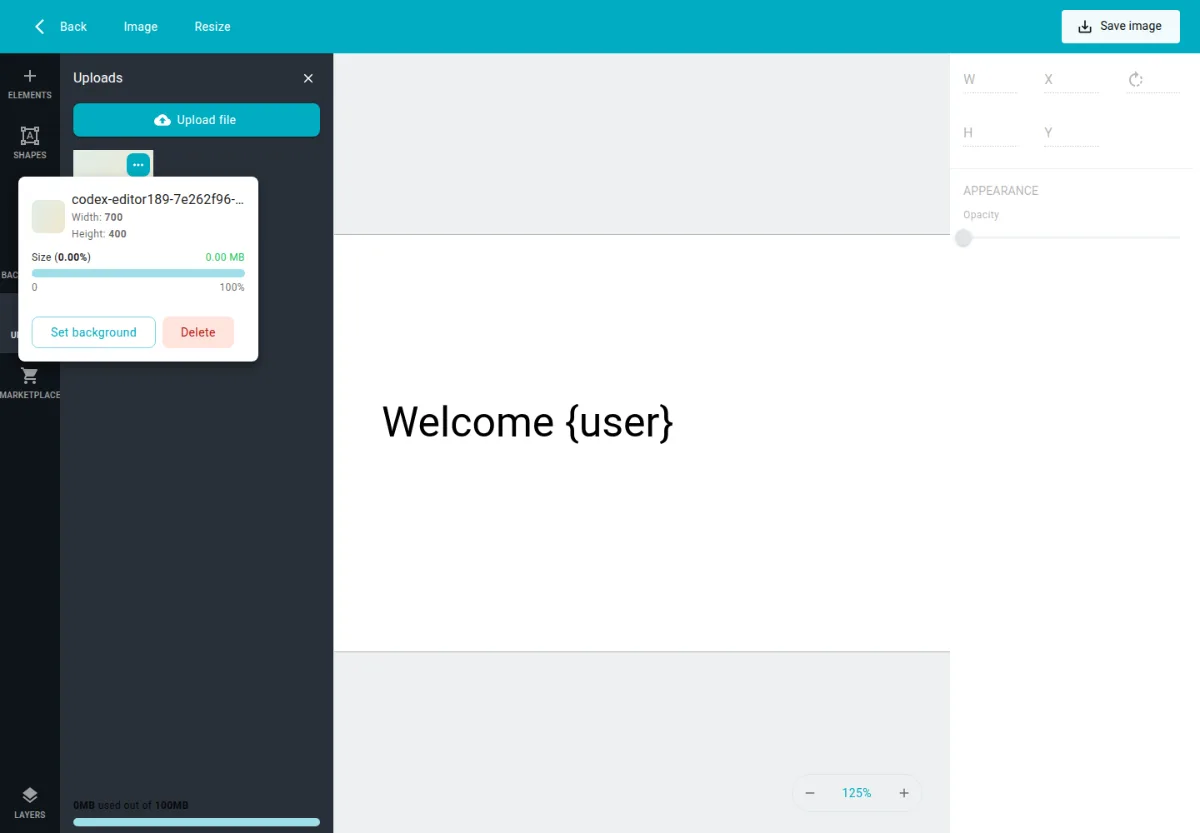
Öffne die Aktionen eines Uploads, um ihn als Hintergrund festzulegen.
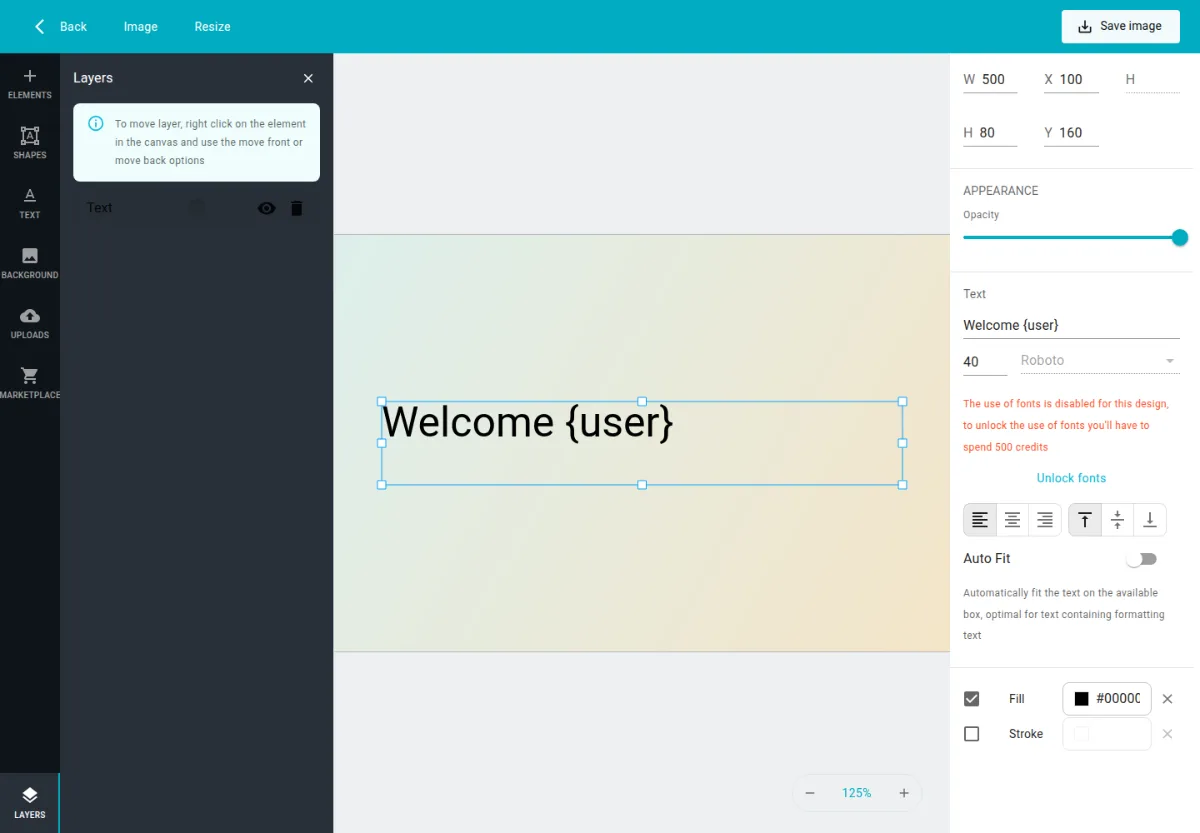
Das Beispiel nach Speichern und erneutem Öffnen in einer lokalen Entwicklungsumgebung.
Wähle ein Bild mit genügend Textkontrast und vermeide private Informationen. Ist der Bereich leer, wähle einen Galeriehintergrund oder lade nach Freischaltung eine unterstützte Datei hoch. Schlägt Upload oder Speichern fehl, prüfe Dateityp, Dateigröße und Verbindung und versuche es erneut. Ist die Freischaltung nicht verfügbar, prüfe dein Credit-Guthaben; für die Galerie ist kein Kauf nötig.
Siehe Bild erstellen und Editor-Arbeitsbereich für Speichern und Wiederverwendung.