Serververwaltung
Wähle einen Server, den du besitzt oder verwalten kannst, um seine Serverseitenleiste zu verwenden. Einstellungen und Meldungen hier betreffen den ausgewählten Server; Kontowerkzeuge stehen in der Dashboardübersicht.
Einstellungen
Abschnitt betitelt „Einstellungen“Öffne Settings in der Serverseitenleiste. Allgemeine Einstellungen können Prefix und eine Serversprachauswahl enthalten. Die angezeigten Werte stammen aus den Einstellungen dieses Servers; gehe nicht von einem Standard aus.
- Wähle zum Ändern der Sprache eine Sprache aus der Auswahlliste. Ändere das Feld Command prefix für das Präfix auf ein bis drei Zeichen.
- Jede geänderte Zeile zeigt Discard changes und Submit. Sende jede geänderte Zeile separat ab oder verwirf ihre Bearbeitung. Die Steuerung verschwindet, wenn die Zeile dem gespeicherten Wert entspricht.
- Lade die Seite neu und prüfe die angezeigten Werte. Setze beispielsweise das Präfix auf
?, sende seine Zeile ab und teste dann in Discord einen vorhandenen benutzerdefinierten Befehl wie?hello. Siehe Präfix ändern für Details.
Laden Einstellungen dauerhaft oder ist die Liste leer, aktualisiere die Seite und prüfe den richtigen Server und die Verwaltungsberechtigung deines Kontos. Bei fehlgeschlagener Anfrage kann die Seite weiter laden; das beweist keine Berechtigungsänderung. Schlägt das Absenden fehl, prüfe Wert und Zugriff, versuche es erneut und nutze bei Bedarf den Support. Die gespeicherte Spracheinstellung allein belegt nicht, wie jede Discord-Nachricht erscheint.
Öffne Management > Emoji, um Emojis zu finden und hinzuzufügen. Die Emoji-Anleitung beschreibt Berechtigungen, Namensformular, Grenzen und Fehlerbehebung.
Premium
Abschnitt betitelt „Premium“Server-Premium-Seiten zeigen verfügbare Serveroptionen; prüfe die aktuelle Seite für die geltenden Details.
Problem melden
Abschnitt betitelt „Problem melden“- Öffne Report in der Seitenleiste des ausgewählten Servers. Der Server ist vorausgefüllt.
- Gib Titel und Problembeschreibung ein, einschließlich Funktion, erwartetem und tatsächlichem Ergebnis und Fehlern. Gib keine Passwörter oder Tokens an.
- Sende das Formular ab. Ein Dankesbereich zeigt die Annahme durch das Dashboard; er belegt weder Zustellung noch Antwort des Teams.
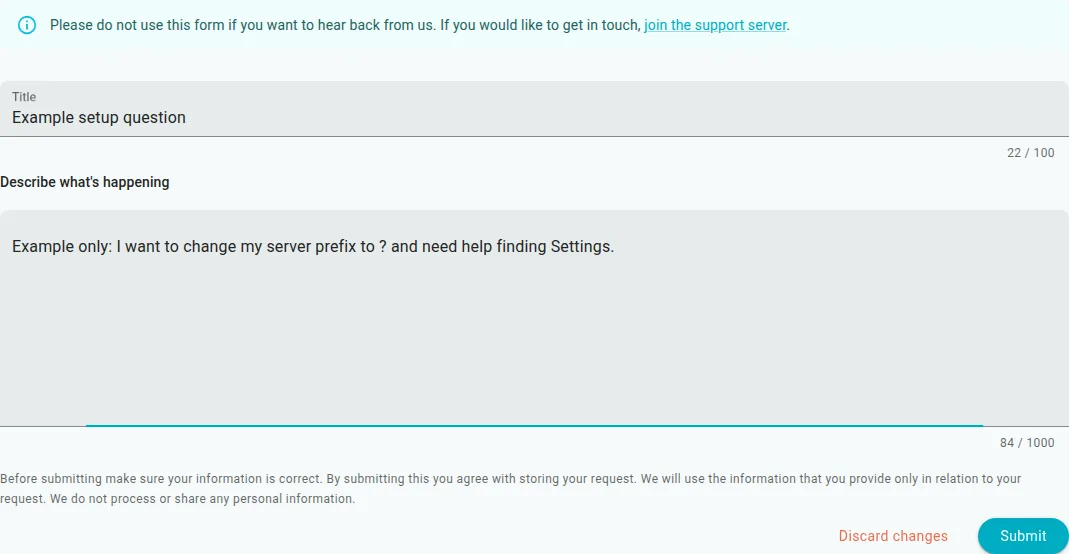
Das Meldeformular des ausgewählten Servers vor dem Absenden. Screenshots und Video zeigen die englische Oberfläche.
Melde beispielsweise eine gespeicherte Begrüßungsnachricht, die nicht im Kanal erschien, einschließlich Kanal und deiner Prüfungen. Schlägt das Absenden fehl, versuche es erneut und nutze bei Bedarf den April-Support. Siehe Häufige Fehler für Zugriffs- und Berechtigungsprüfungen.
Kann der ausgewählte Server nicht geöffnet werden, verwende das öffentliche Meldeformular. Gib deinen Discord-Kontaktnamen, eine optionale Server-ID, Titel und Beschreibung ein. Beschreibe beispielsweise, dass du Hilfe beim Finden von Settings zum Ändern eines Serverpräfixes benötigst. Nach erfolgreichem Absenden zeigt das Formular Successfully submitted; dies belegt keine Antwort des Teams. Schlägt das Absenden fehl, prüfe die Beschreibung und versuche es erneut oder kontaktiere den April-Support.
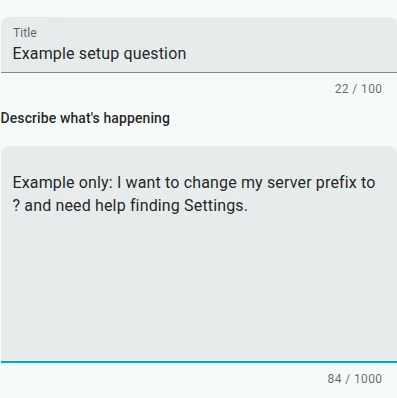
Beispiel eines öffentlichen Meldeformulars in einer lokalen Umgebung vor dem Absenden.
Stummes lokales Beispiel vor dem Absenden: Der Titel lautet „Example setup question“ und die Beschreibung „Example only: I want to change my server prefix to ? and need help finding Settings.“ In diesem Beispiel sind keine Kontaktfelder ausgefüllt.