Editor-Arbeitsbereich
Ordne im Editor ein Design an, speichere es und kehre zur verwendenden Funktion zurück. Melde dich an und öffne ein bestehendes Design aus Images oder, wo verfügbar, Projects. Dies sind separate Editorabläufe.
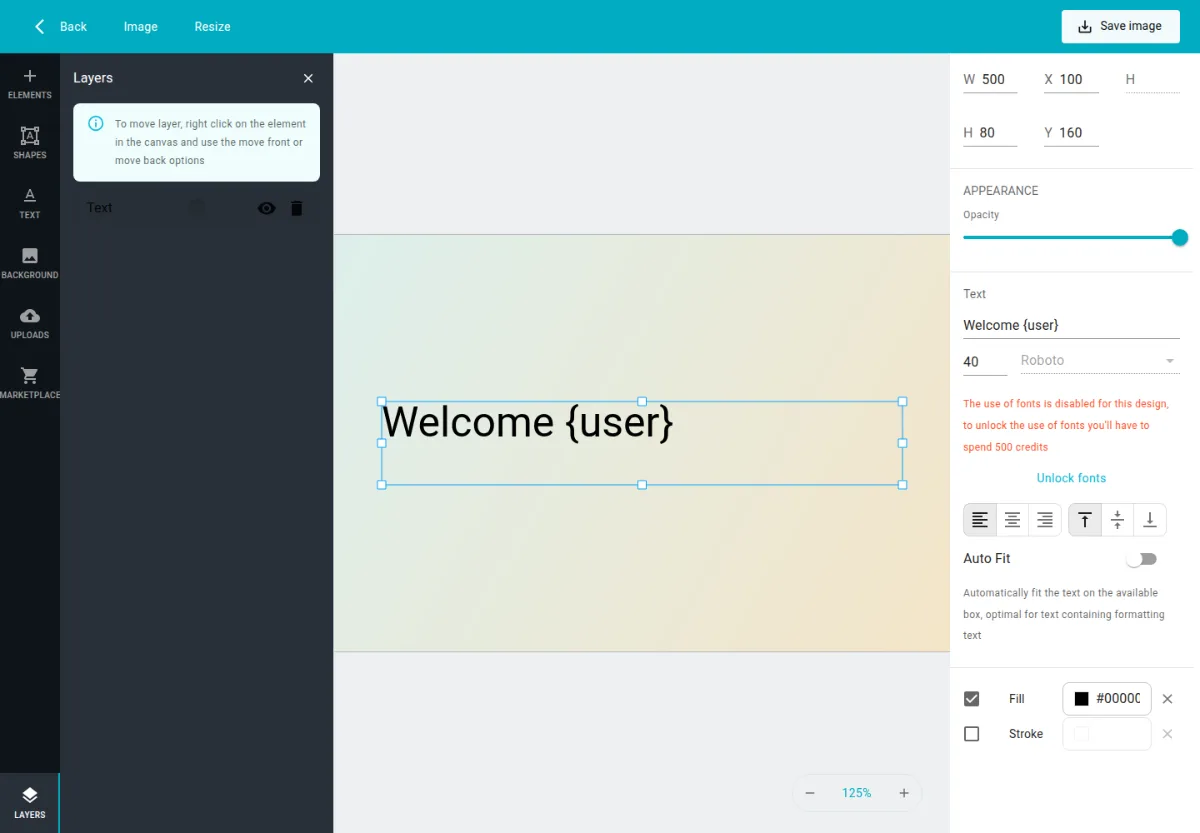
Der ausgewählte Text kann auf der Zeichenfläche und in seinen Einstellungen bearbeitet werden. Die Screenshots zeigen die englische Oberfläche.
Älteres Image anordnen
Abschnitt betitelt „Älteres Image anordnen“- Öffne ein Image. Verwende Text für eine Überschrift oder Formatierungstext, Shapes für eine Form oder Elements für einen Discord-Avatar. Wähle ein Element auf der Zeichenfläche oder unter Layers. Ändere in seinen Einstellungen je nach Element Text, Farbe, Breite, Höhe, Position oder Drehung.
- Wähle, verstecke oder lösche ein Element über die Ebenenliste. Öffne zum Ändern der Überlappung sein Kontextmenü und verwende Bring to front, Bring forward, Send backward oder Send to back.
- Gib für eine Begrüßung
Welcome {user}in ein Textelement ein. Das ältere Avatar-Element verwendet{user.avatar}. Die Editorvorschau verwendet Platzhalterdaten; das tatsächliche Rendering der Funktion liefert seinen eigenen Kontext. - Wähle zum Ändern der Zeichenflächengröße Resize, gib Breite und Höhe von 50 bis 1000 ein und wähle erneut Resize. Verwende während der Bearbeitung Undo oder Redo, sofern verfügbar. Wähle Save image und warte auf das Ergebnis. Speichern erfordert 1–10 Elemente; füge bei leerem Design eines hinzu oder entferne überzählige.
- Öffne das Image zur Prüfung erneut, wähle es dann in der gewünschten Funktion und speichere deren Einstellungen. Kehre für einen Vorschau-Download zur Images-Liste zurück und verwende Download; siehe Download-Fehlerbehebung. Dies ist vom Speichern des bearbeitbaren Image getrennt.
Verwende eigene Hintergründe für Galerie- und Uploadschritte. Schlägt Speichern fehl, prüfe Elementanzahl und Verbindung und versuche es vor dem Verlassen erneut. Zeigt eine Funktion weiterhin ein älteres Bild, bestätige den erfolgreichen Editor-Speichervorgang und aktualisiere die Funktionskonfiguration.
Projects und Editor V2
Abschnitt betitelt „Projects und Editor V2“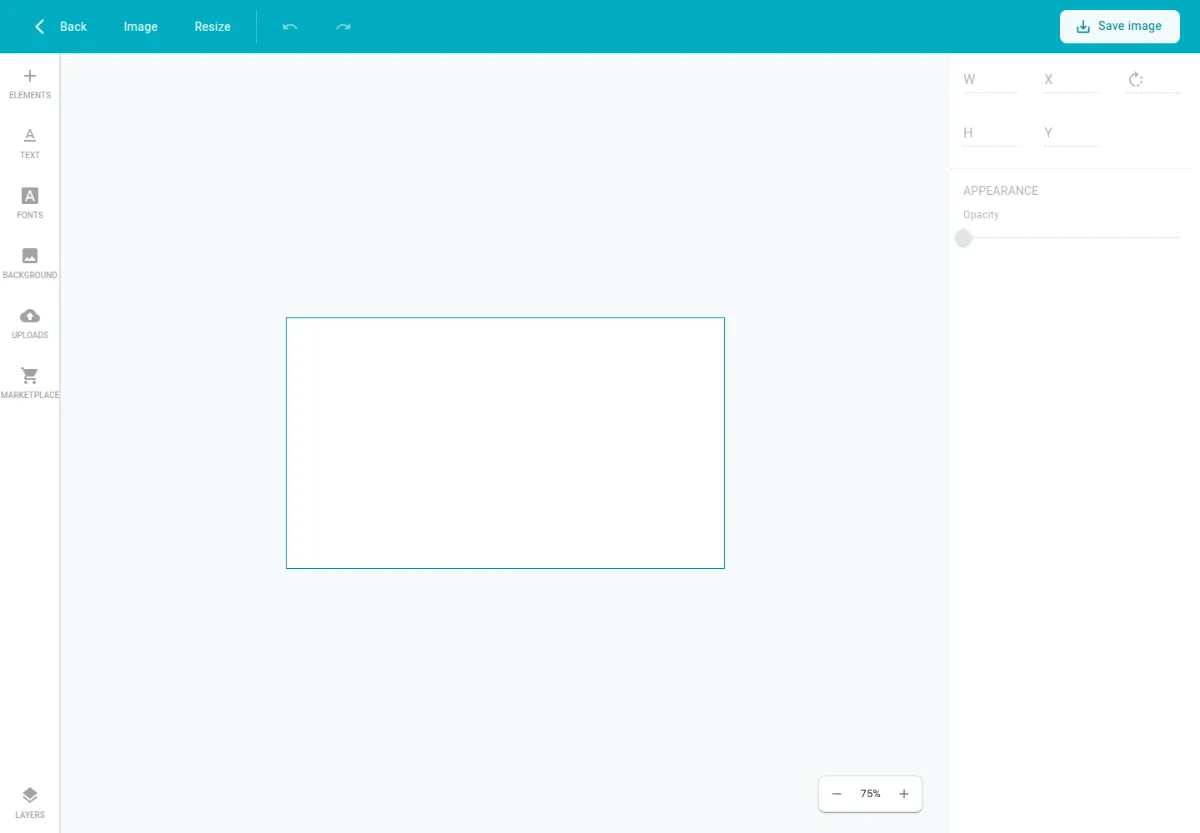
Ein leeres Design im lokalen Entwicklungsarbeitsbereich; Verfügbarkeit und Steuerung können je nach Version abweichen.
In der Zielquellrevision enthält der V2-Kopfbereich Save image zum Speichern von Design und Titel. Gehe nicht davon aus, dass in dieser Version ein Download- oder Exportbefehl vorhanden ist. Schreibgeschützter Zugriff deaktiviert Bearbeitung und Speichern; ist Speichern nicht verfügbar, prüfe deinen Zugriff, warte auf laufende Speichervorgänge und stelle sicher, dass das Design geladen ist. Meldet der Arbeitsbereich Access denied, prüfe den Zugriff mit dem Projekteigentümer. Bei Design not found prüfe Link und Existenz des Designs. Bei Failed to load the design oder Design data unavailable wähle Retry.
V2-Bindings verwenden einen anderen Vertrag als ältere Image-Tokens wie {user} und {user.avatar}. Siehe Formatierungsvariablen vor der Syntaxwahl. Eine später gelieferte Revision dokumentiert manuelles Speichern und Export im V2-Kopfbereichsvertrag; diese Quelle beweist nicht, dass die Aktionen in deiner Umgebung bereitgestellt sind.