Abrechnung
Verwalte unter Abrechnung ein bestehendes gehostetes Abrechnungskonto, kaufe Credit-Pakete oder prüfe Premium für einen Server. Melde dich mit dem Discord-Konto an, das dem Kauf zugeordnet ist. Melde dich für Server-Premium als Serverbesitzer oder mit Manage Server an und wähle vor dem Fortfahren den vorgesehenen Server. Fehlt der Server oder wird der Zugriff verweigert, prüfe das angemeldete Konto und bitte den Serverbesitzer, deinen Zugriff zu bestätigen.
Abrechnungsportal öffnen
Abschnitt betitelt „Abrechnungsportal öffnen“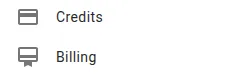
Lokales Testkontobeispiel, 2026-11-01: Billing vor dem Öffnen des Portals. Die Screenshots zeigen die englische Oberfläche.
Wähle Billing in der Benutzernavigation, um das gehostete Abrechnungsportal zu öffnen. Es öffnet sich ein externes Portal statt einer April-Dashboardseite. Ein bestehendes Abrechnungskundenkonto ist erforderlich: Wird keines gefunden, kann das Portal nicht geöffnet werden. Prüfe das angemeldete Konto und kontaktiere den Support, falls du einen bestehenden Kauf erwartest.
Server-Premium
Abschnitt betitelt „Server-Premium“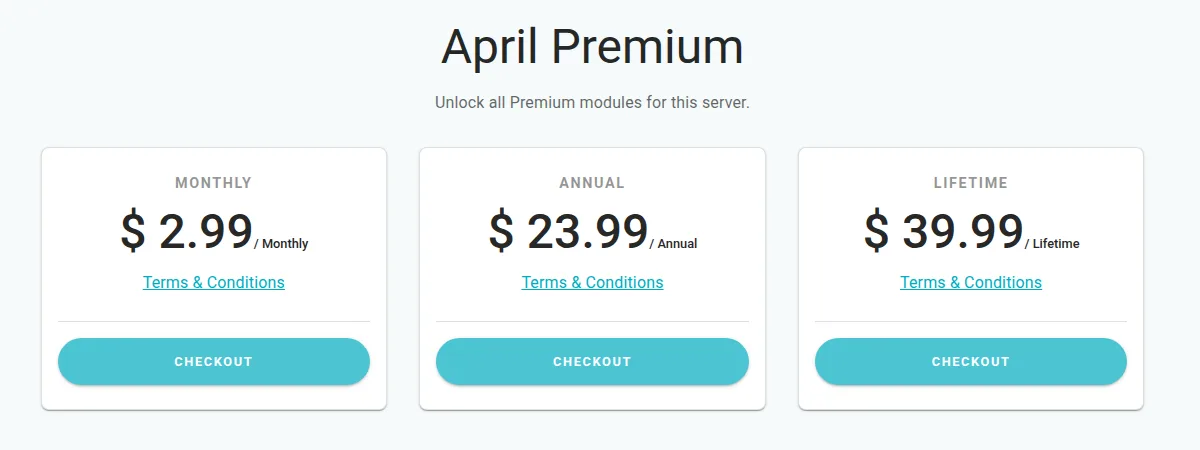
Auf lokalem s02 am 2026-11-01 im englischen hellen Design aufgenommen. Preise sind eine beispielhafte Momentaufnahme; das aktuelle Angebot und der Checkout enthalten maßgebliche Preise. Es wurde kein Checkout und keine Zahlung getestet.
Öffne Premium für den ausgewählten Server. Prüfe Server, aktuellen Plan, Preis und Abrechnungsintervall, bevor du zum gehosteten Checkout gehst. Verfügbarkeit, Vorteile, Preise und Limits können sich ändern; verwende das aktuelle Angebot statt einen festen Betrag anzunehmen. Kehre nach dem Checkout zur Premium-Seite dieses Servers zurück und prüfe seinen Status. Die Rückkehr vom Checkout allein belegt kein aktives Abonnement.
Der Premium-Status eines Kontos und ein Abonnement für einen ausgewählten Server sind verschieden. Das abonnierende Konto erhält während seines aktiven Premium-Status eine höhere tägliche Credit-Basis; Serienbonus und Meilensteinbelohnungen sind separat. Die Premium-Seite beschreibt auch die Entfernung von Kontowerbung und erhöhte Bild-Uploadlimits, soweit unterstützt. Server-Premium erhöht Limits für Funktionen wie Autorollen, Reaktionsrollen, benutzerdefinierte Befehle und verwaltete Embeds und ermöglicht benutzerdefinierte Analysezeiträume. Limits und Bildsicherheitsprüfungen gelten weiterhin; prüfe das aktuelle Angebot und die Funktionssteuerung auf Verfügbarkeit.
Wenn du beispielsweise für einen Server abonnierst, wähle ihn und prüfe nach dem Checkout seinen Premium-Status. Deine Kontovorteile wenden Server-Premium nicht automatisch auf einen anderen Server an. Die Server-Premium-Ansicht nennt die kaufende Person, sofern verfügbar; nur sie kann das Abonnement über Billing verwalten. Melde dich als diese Person an, wenn die Schaltfläche deaktiviert ist. Dieser Kontostatus belegt keinen separat kaufbaren Kontoplan.
Credit-Pakete
Abschnitt betitelt „Credit-Pakete“Wähle unter Credits ein verfügbares einmaliges Paket und prüfe Menge und Preis im gehosteten Checkout. Kehre beispielsweise nach dem Bezahlen zu April zurück und prüfe den hinzugefügten Kontostand und den Eintrag unter Transaktionen. Ein erfolgreicher gehosteter Checkout löst serverseitige Prüfung und Erfüllung aus. Kaufe nicht erneut, nur weil sich der Kontostand noch nicht geändert hat.
Wenn Zahlung oder Portal nicht aktualisiert werden
Abschnitt betitelt „Wenn Zahlung oder Portal nicht aktualisiert werden“Aktualisiere die Seite und bestätige das richtige Konto, den Server, das Checkout-Ergebnis und den Transaktionszeitraum. Konnte sich die gehostete Seite nicht öffnen, prüfe die Pop-up-Einstellungen des Browsers und versuche es erneut. Fehlt der Status oder Credit-Eintrag weiterhin, kontaktiere den Support mit ungefährer Kaufzeit, erwartetem Konto oder Server und einer nicht vertraulichen Belegreferenz. Sende niemals Kartendaten oder Zugangsdaten. Zur Fehlerbehebung der Dashboardansicht ist keine echte Zahlung nötig.