Bild erstellen
Erstelle ein wiederverwendbares Image für eine Begrüßungsnachricht, Abschiedsnachricht oder unterstützte Rangkarte.
Vor dem Start
Abschnitt betitelt „Vor dem Start“Melde dich im Dashboard an und öffne Images in der Benutzerseitenleiste. Diese Anleitung beschreibt den älteren Images-Editor. Projects verwendet einen anderen Editor und ist nicht mit jeder Funktion austauschbar. Um ein Image in einer Serverfunktion zu verwenden, benötigst du auch Zugriff zur Konfiguration dieser Funktion auf dem Server.
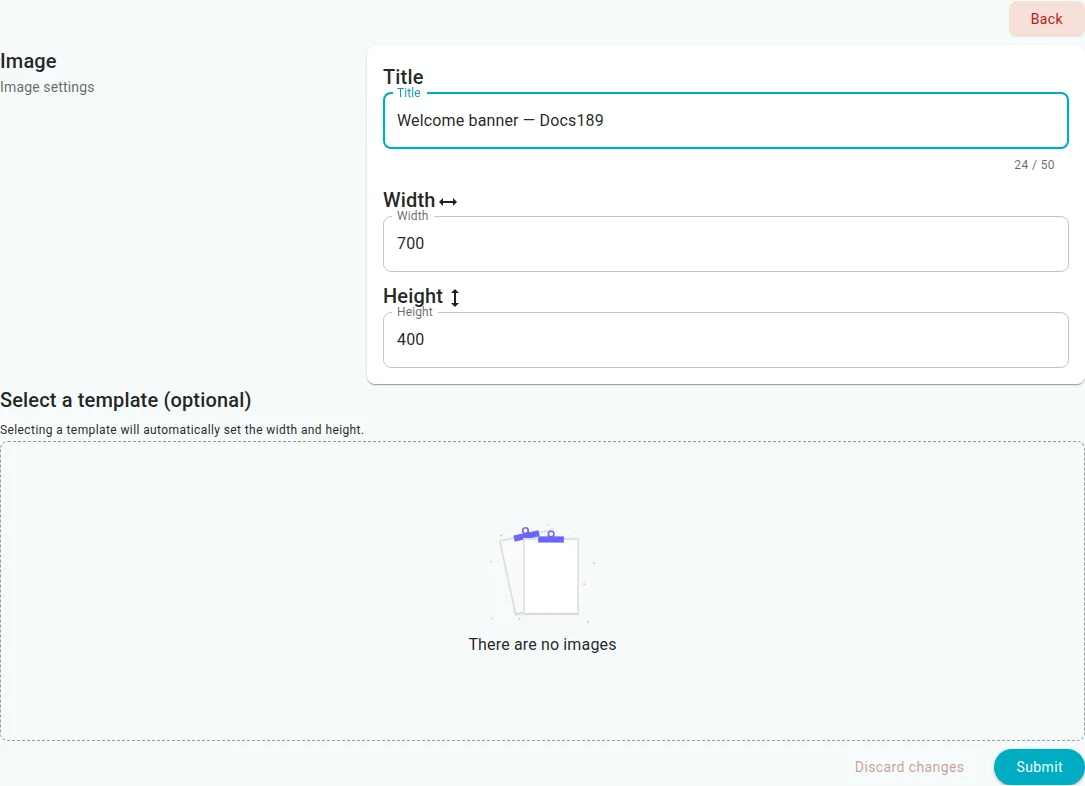
Beispiel aus einer lokalen Entwicklungsumgebung; Vorlagen hängen vom dortigen Angebot ab. Die Screenshots zeigen die englische Oberfläche.
Begrüßungsbild erstellen
Abschnitt betitelt „Begrüßungsbild erstellen“- Starte unter Images ein neues Bild. Gib einen Title mit bis zu 50 Zeichen ein, beispielsweise
Welcome banner(Standard:untitled). - Belasse Width und Height bei 700 × 400 Pixeln oder gib für jede Dimension Werte von 50 bis 1000 ein. Eine breite Zeichenfläche bietet Platz für Begrüßung und Avatar.
- Wähle optional eine Vorlage. Sie legt die Abmessungen fest und deaktiviert Breiten- und Höhenfelder; entferne die Auswahl für eine eigene Größe.
- Sende das Formular ab, um den Editor zu öffnen. Öffne Text, wähle Add formatting text und ändere ihn zu
Welcome {user}. Positioniere ihn auf der Zeichenfläche. Siehe Editor-Arbeitsbereich für Ebenen und Variablen. - Wähle Save image. Der Editor verlangt beim Speichern mindestens ein und höchstens zehn Elemente. Warte vor dem Verlassen auf den Abschluss.
- Kehre zu Images zurück und öffne das gespeicherte Design zur Prüfung. Wähle das Image unter Willkommensnachrichten oder Abschiedsnachrichten und speichere die Einstellungen dieser Funktion. Eine Vorschau beweist keine Zustellung eines echten Discord-Ereignisses.
Ein älteres Image kann auch für eine Rangkarte verwendet werden. Eine separate Projects-Auswahl hängt von der Editor-V2-Rangkartenfähigkeit des Servers ab; gehe nicht davon aus, dass jeder Server sie hat.
Herunterladen und Fehler beheben
Abschnitt betitelt „Herunterladen und Fehler beheben“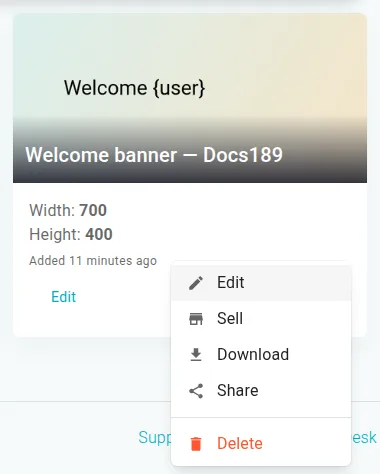
Das Menü der Image-Karte bietet Download für eine gespeicherte Vorschau.
Verwende in der Images-Liste Download bei einem Design mit gespeicherter Vorschau. Die Aktion fordert die Vorschau mit einem .png-Dateinamen an; sie lädt nicht das bearbeitbare Design herunter. Ist Download nicht verfügbar, speichere das Design und prüfe, ob eine Vorschau existiert. Lässt sich die heruntergeladene Datei nicht als Bild öffnen, prüfe ihren Dateityp und versuche es später erneut; eine lokale Prüfung lieferte trotz .png-Dateinamen HTML, weshalb ein erfolgreicher Bilddownload nicht belegt ist. Schlagen Erstellung oder Speichern fehl, prüfe Titel, Abmessungen und Elementanzahl und versuche es erneut; halte den Editor bei der Fehlerbehebung geöffnet.
Sind Images oder Funktionseinstellungen nicht verfügbar, prüfe Anmeldung und Serverzugriff. Ein gespeichertes Image konfiguriert für sich keine Begrüßungs-, Abschieds- oder Rangkartenfunktion.
Nächste Schritte
Abschnitt betitelt „Nächste Schritte“- Eigene Hintergründe verwenden, um ein Galeriebild zu wählen oder ein eigenes hochzuladen.
- Marketplace durchsuchen nach einem vorhandenen Design.