Monitores de transmissão
Os monitores anunciam transmissões em direto do Twitch ou carregamentos de vídeos do YouTube num servidor Discord.
Antes de começar
Seção intitulada “Antes de começar”Inicie sessão no painel, selecione um servidor que possa gerir e confirme que a April pode aceder e enviar mensagens ao canal de texto ou anúncios de destino. Precisa de um streamer do Twitch ou canal do YouTube para monitorizar. Estas imagens mostram rascunhos não guardados e listas vazias capturados num painel local em inglês em 2026-11-01; não demonstram entrega. A disponibilidade depende do serviço em execução e das subscrições dos fornecedores; guardar definições não verifica a entrega.
Criar um monitor
Seção intitulada “Criar um monitor”-
Na barra lateral do servidor, abra Twitch ou YouTube. A lista mostra os monitores existentes; uma lista vazia significa que não há nenhum para mostrar.
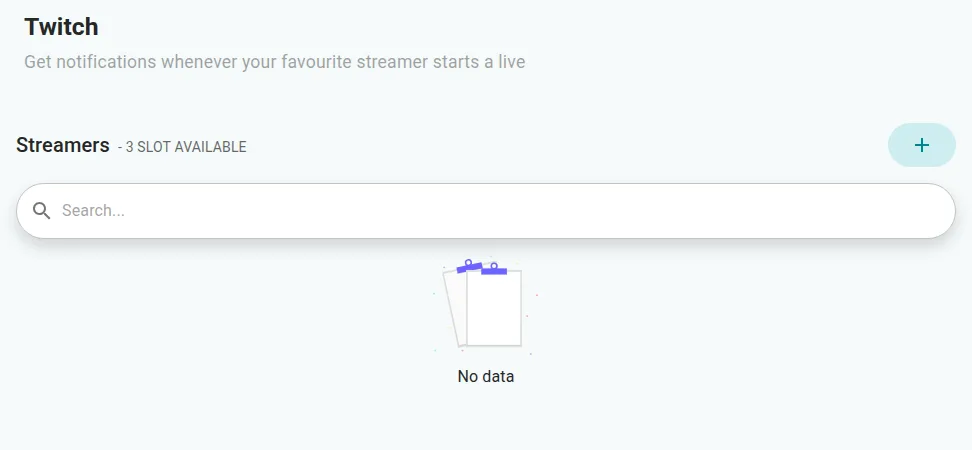
A lista Twitch vazia no painel local em inglês.
-
Escolha o controlo de adição e pesquise o streamer ou canal do YouTube. Selecione o resultado pretendido.
-
Em Notifications, expanda a notificação predefinida Live (Twitch) ou Video upload (YouTube). Começa ativada, mas sem canal de destino selecionado.
-
Em Select channel, escolha o canal Discord para o anúncio. Edite a mensagem se desejar e escolha Submit.
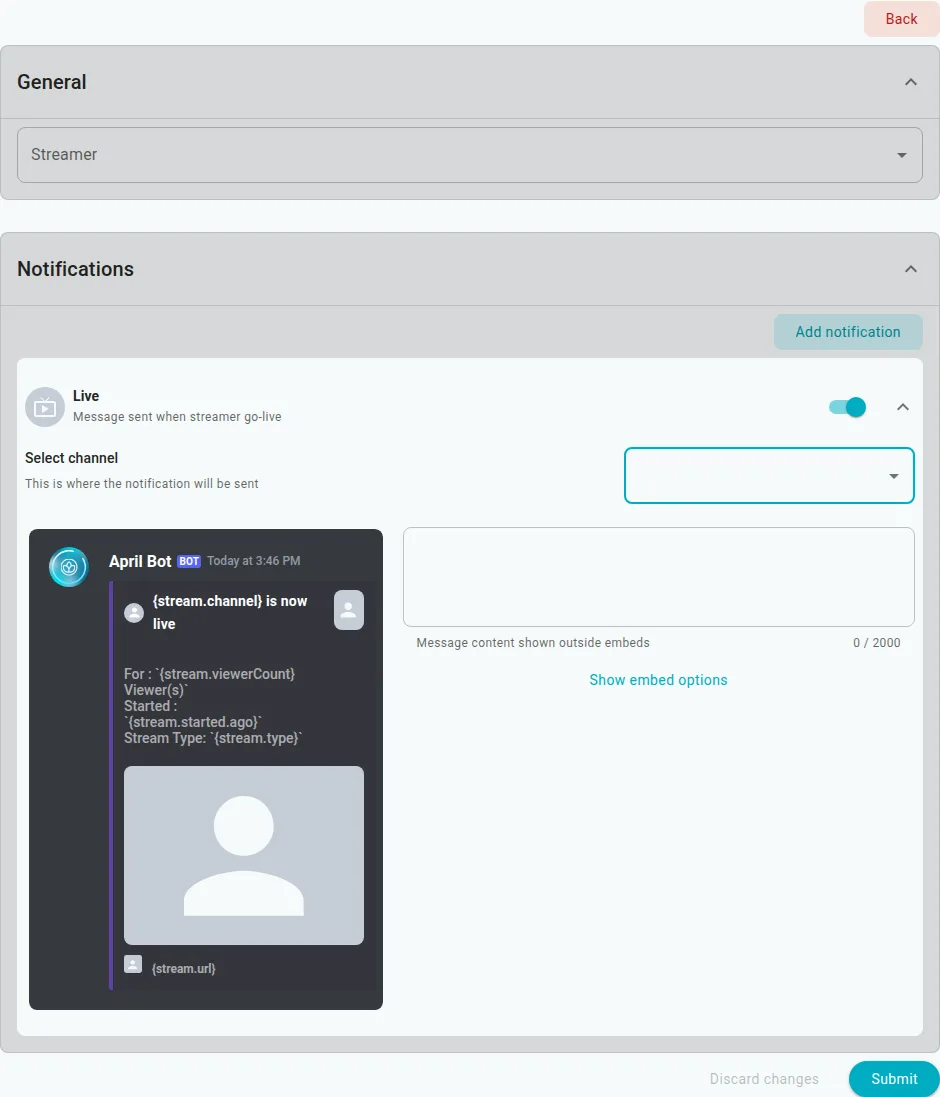
O formulário Twitch não guardado e a mensagem Live predefinida.
-
Verifique se o monitor aparece na lista e o seu interruptor está ativado. Por exemplo, selecione um streamer Twitch e um canal de texto
#streams; o próximo evento em direto suportado deverá enviar aí o anúncio configurado.
Para YouTube, siga os mesmos passos em YouTube, escolhendo um canal e uma notificação Video upload. Um novo carregamento elegível deverá produzir um anúncio.
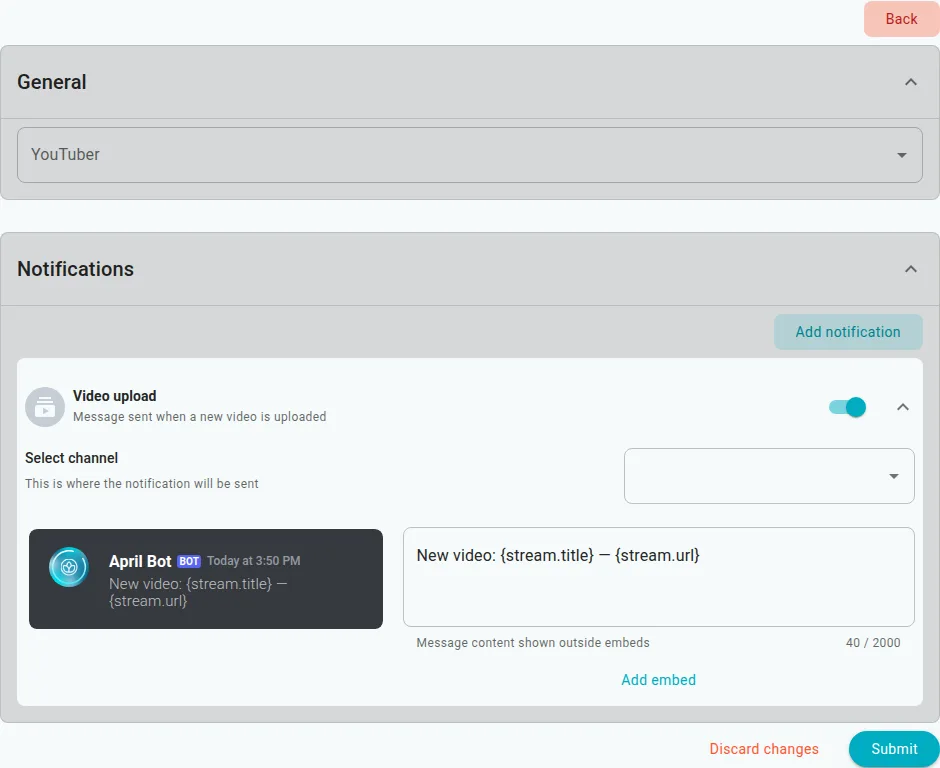
Uma mensagem YouTube não guardada e a sua pré-visualização; nenhum destino ou YouTuber foi selecionado.
A gravação confirma que a configuração foi aceite; não testa a subscrição do fornecedor nem a entrega no Discord. Não está estabelecido um botão ou comando de teste para este fluxo. Para verificar a entrega, use um evento real autorizado e examine o canal Discord escolhido. Vídeos do YouTube com mais de 14 dias são ignorados.
A lista oferece controlos para editar, duplicar, desativar ou remover um monitor. Ao duplicar, selecione novamente o streamer ou canal e reveja o destino antes de guardar. Desativar o monitor impede o Worker de o anunciar; reative-o para retomar. Removê-lo elimina o monitor guardado.
Tipos de notificação
Seção intitulada “Tipos de notificação”Live é o percurso de evento Twitch suportado e Video upload é o percurso de evento YouTube. O editor também oferece Offline para Twitch, mas a implementação atual de subscrição e callback trata apenas eventos em direto; não dependa de anúncios de fim de transmissão. Um percurso de entrega de atualização Twitch não está estabelecido pelo código atual.
Cada notificação tem um interruptor, destino e mensagens.
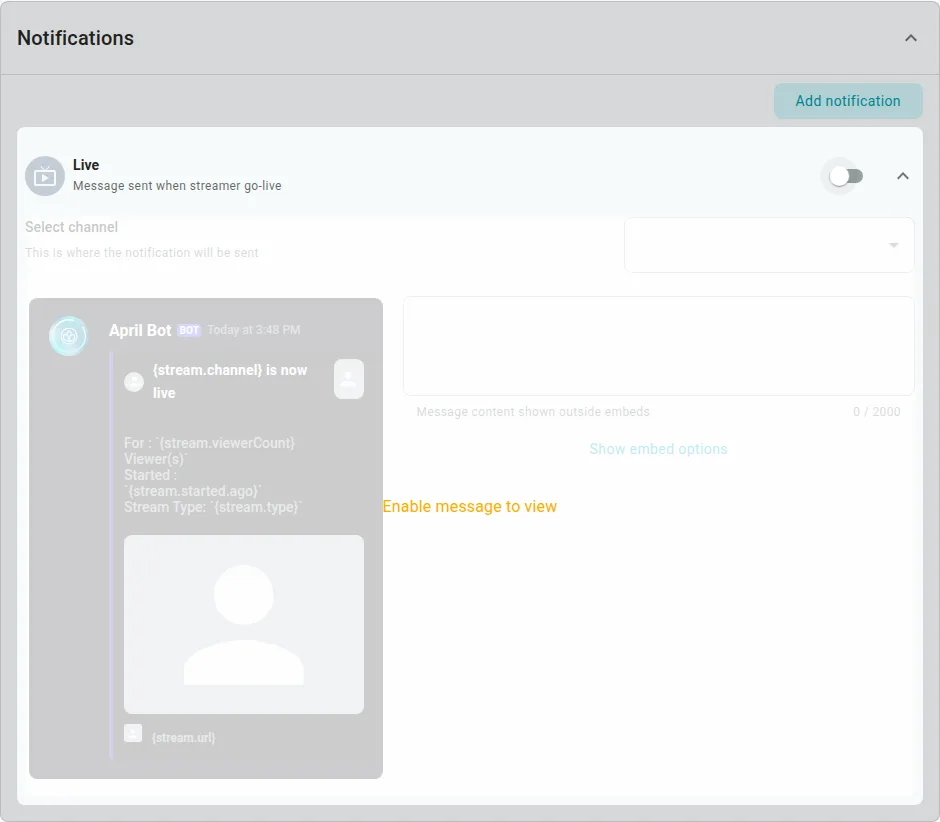
A notificação desativada num formulário local não guardado.
O editor oferece Add notification e impede adicionar o mesmo tipo duas vezes. Um monitor recém-criado pode conter no máximo três notificações e cada notificação até 15 mensagens; quando são configuradas várias mensagens, uma é escolhida aleatoriamente para um anúncio. Mantenha o monitor ativado e configure uma mensagem e canal utilizáveis. O código atual de entrega não verifica o interruptor da notificação individual, pelo que deve usar o interruptor do monitor quando precisar de parar anúncios.
Para servidores sem premium, o painel permite até três monitores Twitch e cinco YouTube. A API aplica separadamente um limite de cinco por plataforma para servidores sem premium. Os limites e disponibilidade podem variar com a versão em execução.
Modelos de mensagem
Seção intitulada “Modelos de mensagem”A predefinição Twitch Live é um embed com detalhes da transmissão; a predefinição YouTube Video upload inclui {stream.url}. Por exemplo, uma mensagem YouTube pode dizer New video: {stream.title} — {stream.url}. As variáveis Twitch incluem {stream.title}, {stream.url}, {stream.preview} e {stream.viewerCount}; YouTube também suporta {stream.channel.name}. Consulte variáveis de formatação para a lista completa de variáveis de transmissão.
Resolver problemas
Seção intitulada “Resolver problemas”- Sem resultado de pesquisa ou erro: verifique a escrita e plataforma e tente novamente. A pesquisa do fornecedor ou o serviço pode estar indisponível.
- Não é possível abrir ou guardar definições: confirme que iniciou sessão e pode gerir o servidor selecionado. Verifique o streamer selecionado, destino e mensagens de validação. Se um pedido de criação indicar erro, atualize a lista antes de tentar novamente: um monitor pode ter sido guardado antes de a configuração da subscrição falhar.
- Não é possível adicionar outro monitor: verifique o limite do painel para a plataforma e o estado premium do servidor. Reveja os monitores existentes antes de remover algum.
- Sem anúncio: confirme que o monitor está ativado, que a notificação tem mensagem e destino de texto ou anúncios e que a April pode aceder e enviar nesse canal. Verifique o tipo de evento e aguarde um novo evento suportado. Se continuar a falhar, peça ao operador do serviço para verificar subscrições, callbacks e entrega; guardar não comprova que esses passos tiveram sucesso.
- Definições da notificação cobertas: ative o interruptor da notificação para as editar. Para parar a entrega de forma fiável, desative o próprio monitor.
Consulte adicionar a April para configurar o servidor e variáveis de formatação para opções de mensagem.