Gestão do servidor
Selecione um servidor de que seja proprietário ou que possa gerir para usar a respetiva barra lateral. As definições e relatórios aqui dizem respeito ao servidor selecionado; as ferramentas da conta são descritas na visão geral do painel.
Definições
Seção intitulada “Definições”Abra Settings na barra lateral do servidor. As definições gerais podem incluir Prefix e seleção do idioma do servidor. Os valores apresentados vêm das definições desse servidor; não presuma uma predefinição.
- Para alterar o idioma, escolha um idioma na lista. Para alterar o prefixo, edite o campo Command prefix para um a três caracteres.
- Cada linha alterada mostra Discard changes e Submit. Envie cada linha alterada separadamente ou descarte a edição. Os controlos desaparecem quando a linha coincide com o valor guardado.
- Recarregue a página e verifique os valores apresentados. Por exemplo, defina o prefixo como
?, envie a linha e teste um comando personalizado existente, como?hello, no Discord. Consulte alterar o prefixo para mais detalhes.
Se as definições continuarem a carregar ou a lista estiver vazia, atualize e verifique se o servidor correto está selecionado e se a conta o pode gerir. A página pode continuar a carregar quando o pedido falha; isso não comprova uma alteração de permissão. Se o envio falhar, verifique o valor e o acesso, tente novamente e use o suporte se necessário. A definição de idioma guardada, por si só, não estabelece como todas as mensagens do Discord aparecerão.
Abra Management > Emoji para encontrar e adicionar emojis. O guia de emojis explica permissões, formulário de nome, limites e recuperação.
Premium
Seção intitulada “Premium”As páginas Premium do servidor mostram opções disponíveis ao nível do servidor; consulte a página atual para os detalhes aplicáveis.
Comunicar um problema
Seção intitulada “Comunicar um problema”- Abra Report na barra lateral do servidor selecionado. O servidor é preenchido automaticamente.
- Introduza um título e descreva o problema, incluindo a funcionalidade, o resultado esperado, o resultado real e qualquer erro. Não inclua palavras-passe ou tokens.
- Envie o formulário. Um painel de agradecimento indica que o painel aceitou o envio; não comprova entrega nem resposta da equipa.
As imagens e o vídeo mostram a interface em inglês.
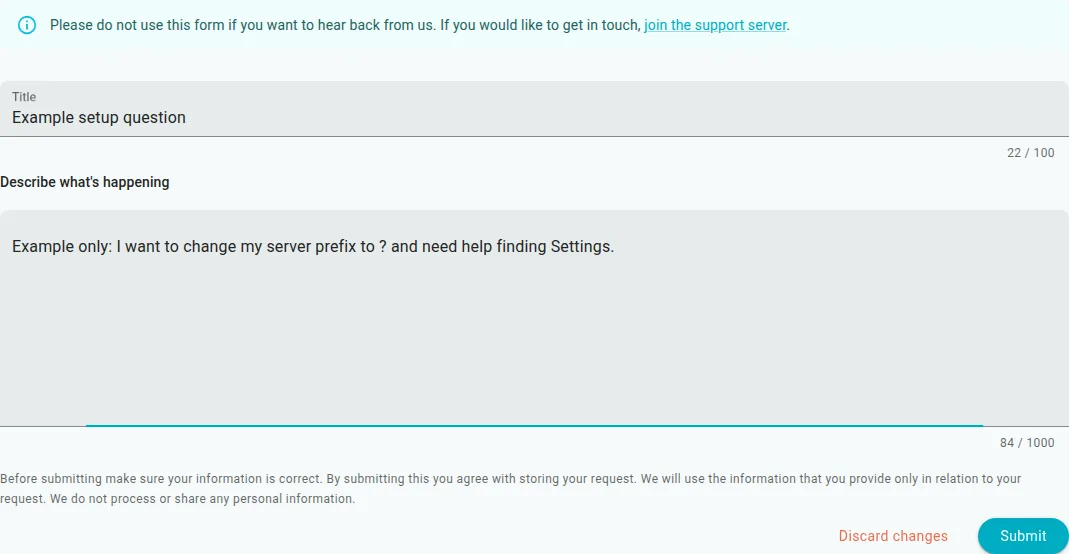
O formulário de relatório do servidor selecionado antes do envio.
Por exemplo, comunique uma mensagem de boas-vindas que foi guardada mas não apareceu num canal, incluindo o canal e o que verificou. Se o envio falhar, tente novamente e use o suporte da April se necessário. Consulte erros comuns para verificações de acesso e permissões.
Se não conseguir abrir o servidor selecionado, use o formulário público de relatório. Introduza o nome de contacto do Discord, um ID de servidor opcional, um título e uma descrição. Por exemplo, descreva que precisa de ajuda para encontrar Settings para alterar o prefixo de um servidor. Após um envio bem-sucedido, o formulário mostra um painel Successfully submitted; isto não comprova uma resposta da equipa. Se o envio falhar, verifique a descrição e tente novamente ou contacte o suporte da April.
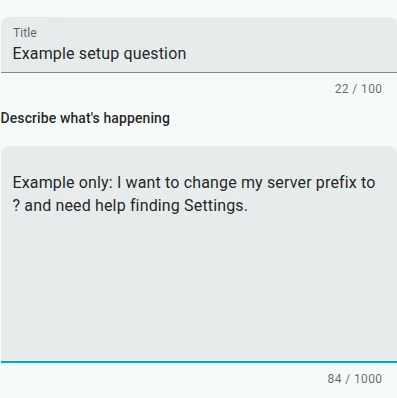
Exemplo de formulário público de relatório num ambiente local, antes do envio.
Exemplo local sem som antes do envio: o título é “Example setup question” e a descrição diz “Example only: I want to change my server prefix to ? and need help finding Settings.” Nenhum campo de contacto está preenchido neste exemplo.